


Win10还能这样玩!在开始菜单中置顶喜欢的应用_win10官网
时间:2016-09-22 08:15:16 作者: 点击:次
很多童鞋都希望打造简洁的桌面,不喜欢上面有太多的程序图标。问题来了,没有桌面快捷方式,怎么快速运行平时常用的软件?
小编今天就教大家一个Win10的小技巧,可以让你手动修改Win10开始菜单列表程序快捷方式的排序,让这里成为你快速启动常用软件的窗口。
首先建议大家进入设置→个性化→开始,关闭里面的最近常用、最近添加应用的勾选,省的它们浪费空间。
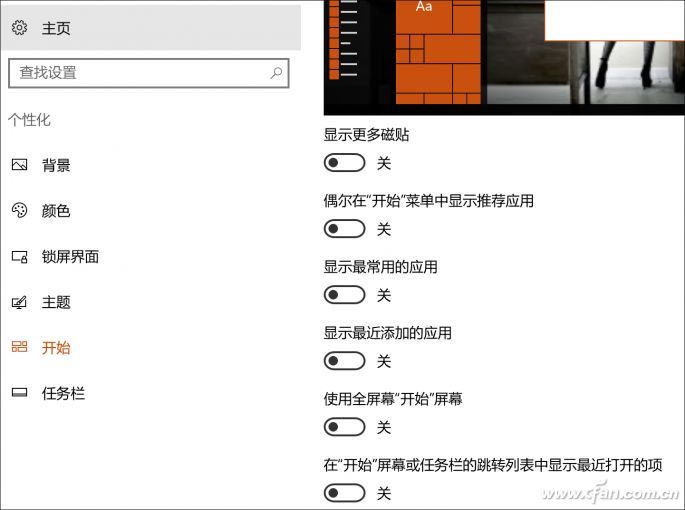
接下来需要进入开始菜单所在的文件夹。
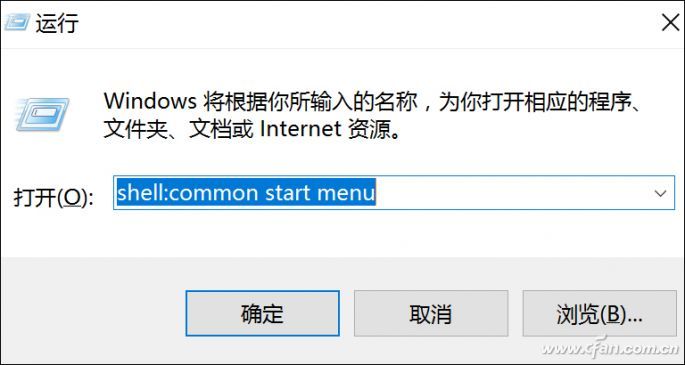
按“Win键+R”进入运行窗口,输入并执行“shell:Common Start menu”这个指令就能进入开始菜单文件夹。
然后进入开始菜单的“程序”这个文件夹。将你喜欢的,或是需要经常运行软件的快捷方式文件复制到这个文件夹里,也可以直接对里面已经存在的快捷方式进行操作。在拷贝或操作过程中如果弹出需要有管理员权限的提示窗口,在对话框中点击“继续”即可。
想让这些新添加的快捷方式,或你希望优先展示的快捷方式排到开始菜单的最顶部,还需要我们对它们重命名,就是在文件名前添加一个空格。问题是,如果咱们手动修改名字添加空格,修改完系统会自动删除那个无效的空格。所以,咱们需要按下面的方法修改。
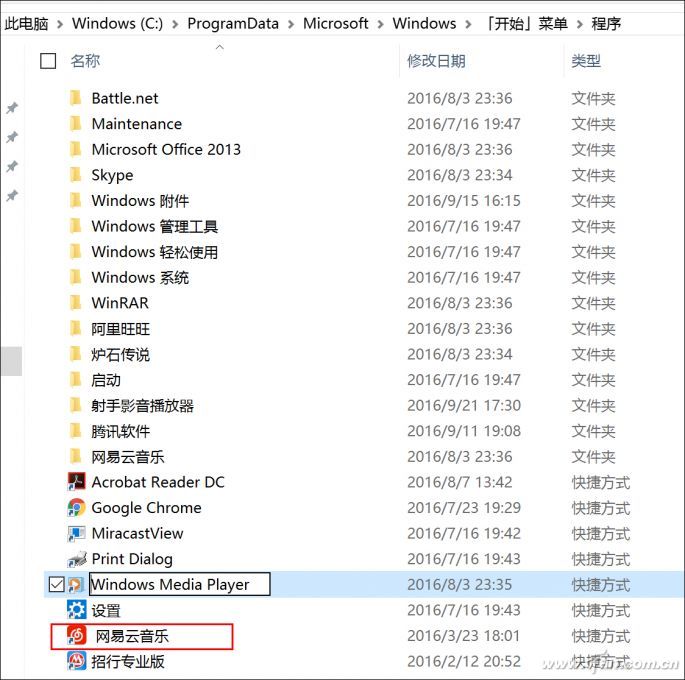
比如“网易云音乐”,把光标移动到“网”字之前(也就是移动到快捷方式文字最左端),然后按住Alt键不松手的同时按0160(纯数字)四个键,此时这个文件名称前面会出先出一个空格了。这项操作对于有数字键盘的用户(台式机及键盘)来说比较容易,如果是笔记本键盘用户,可能就需要配合按Fn键了。
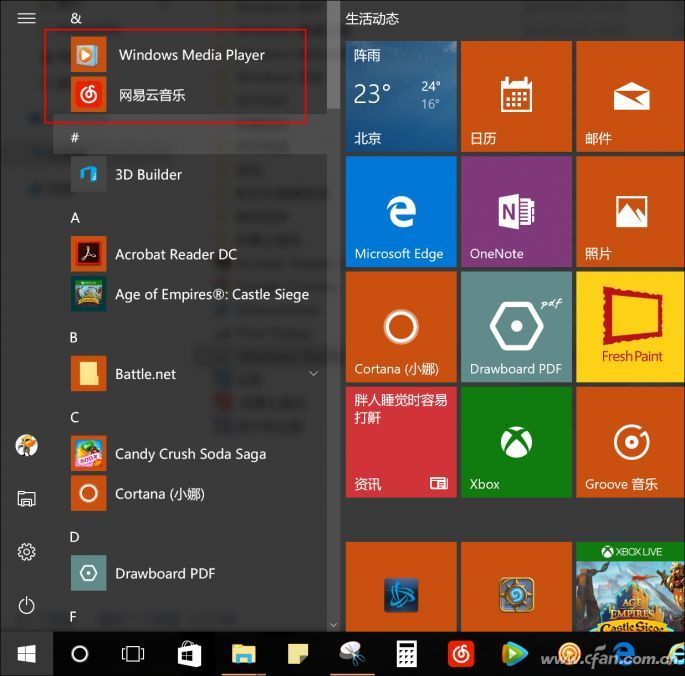
现在,再打开开始菜单看看,是不是所以添加空格的快捷方式都排在最上面了?
需要注意的是,这个方式只适合Win10的周年更新版哦,小编还在老版本的Win10上试过,但开始菜单中不会出现&的项目。
win10技巧 - 推荐






Win10专业版下载排行
 【Win10 纯净版】秋叶系统64位下载 v2026
 【Win10 装机版】秋叶系统64位下载 v2026
 【Win10 装机版】秋叶系统32位下载 v2026
 【Win10 纯净版】秋叶系统32位下载 v2026
 深度技术 Windows10 32位 专业版 V2026.0
 深度技术 Windows10 22H2 64位 专业版 V2
 系统之家 Win10 32位专业版(免激活)v2026.0
 系统之家 Win10 64位专业版(免激活)v2026.0
 番茄花园Windows 10 专业版32位下载 v202
 萝卜家园 Windows10 32位 优化精简版 V20
Win10专业版最新系统下载
雨林木风 Windows10 22H2 64位 V2026.08(
雨林木风 Windows10 32位 官方专业版 V20
萝卜家园 Windows10 64位 优化精简版 V20
萝卜家园 Windows10 32位 优化精简版 V20
番茄花园Windows 10 专业版64位下载 v202
番茄花园Windows 10 专业版32位下载 v202
系统之家 Win10 64位专业版(免激活)v2026.0
系统之家 Win10 32位专业版(免激活)v2026.0
深度技术 Windows10 22H2 64位 专业版 V2
深度技术 Windows10 32位 专业版 V2026.0
Copyright (C) Win10zyb.com, All Rights Reserved.
win10专业版官网 版权所有 cd456@qq.com 备案号:沪ICP备16006037号-1