


Win10专业版管理员禁止用户手动搜索更新教程_win10官网
时间:2016-09-28 10:09:12 作者: 点击:次
自Win10 RS2预览版之后,系统新增了一个权限,那就是禁止用户手动搜索更新。开启这一功能之后,在Windows更新界面,“检查更新”的按钮就会变成灰色的禁用状态。相信这对于部分朋友来说还是非常有用的,这样一来,可以有效避免其它用户通过该按钮来手动检查更新,尤其是对新版本持观望态度的朋友。
当然,需要提醒大家的是,系统已设置为自动下载安装更新的话,通过禁用手动更新并不能阻止自动更新,而仅仅是有效防止用户通过手动的方式来检查更新。尽管如此,还是有好多朋友希望了解这一操作方法,下面小编就来个大家分享一下。
禁用手动更新操作步骤
1. 在左下角的的搜索框中输入“组策略”,然后点击回车键进入组策略编辑器;
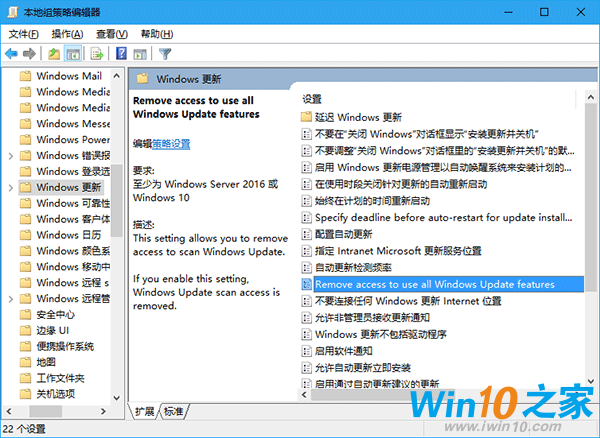
2. 依次找到计算机配置→管理模板→Windows组件→Windows更新;
3. 在右侧“Windows 更新”窗口找到“Remove access to all Windows Update features”项,如下图所示:
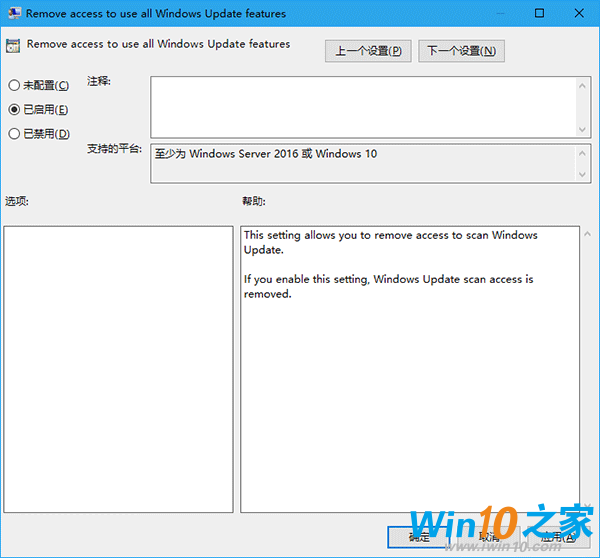
4. 双击打开设置界面,选择“已禁用”选项,然后点击“确定”按钮保存设置,如下图所示:
5. 修改完毕后,重新启动文件资源管理器,也可直接注销或重启电脑即可生效;
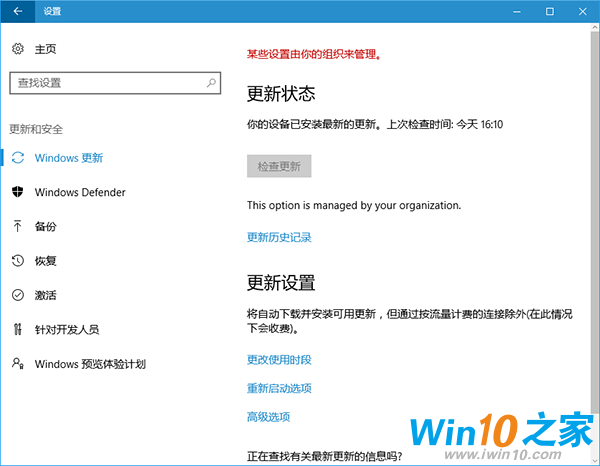
6. 完成重启后,打开“设置”,然后进入“更新和安全”,在“Windows 更新”页面可以看到更新状态下面的“检查更新”按钮已经变成灰色了,如下图所示,这说明我们刚才的设置已经生效了。
整个操作并不算难,当然,如果我们想要重新开启手动搜索更新的话,只需要按照同样的操作,将第4步提到的“已禁用”选项更改为“已启用”,然后重新启动文件资源管理器即可。
赶紧试试效果吧!
win10技巧 - 推荐






Win10专业版下载排行
 【Win10 纯净版】秋叶系统64位下载 v2026
 【Win10 装机版】秋叶系统64位下载 v2026
 【Win10 装机版】秋叶系统32位下载 v2026
 【Win10 纯净版】秋叶系统32位下载 v2026
 深度技术 Windows10 32位 专业版 V2026.0
 深度技术 Windows10 22H2 64位 专业版 V2
 系统之家 Win10 32位专业版(免激活)v2026.0
 系统之家 Win10 64位专业版(免激活)v2026.0
 番茄花园Windows 10 专业版32位下载 v202
 萝卜家园 Windows10 32位 优化精简版 V20
Win10专业版最新系统下载
雨林木风 Windows10 22H2 64位 V2026.08(
雨林木风 Windows10 32位 官方专业版 V20
萝卜家园 Windows10 64位 优化精简版 V20
萝卜家园 Windows10 32位 优化精简版 V20
番茄花园Windows 10 专业版64位下载 v202
番茄花园Windows 10 专业版32位下载 v202
系统之家 Win10 64位专业版(免激活)v2026.0
系统之家 Win10 32位专业版(免激活)v2026.0
深度技术 Windows10 22H2 64位 专业版 V2
深度技术 Windows10 32位 专业版 V2026.0
Win10专业版官网,国内顶级win10专业版官方网站。
Copyright (C) Win10zyb.com, All Rights Reserved.
win10专业版官网 版权所有 cd456@qq.com 备案号:沪ICP备16006037号-1
Copyright (C) Win10zyb.com, All Rights Reserved.
win10专业版官网 版权所有 cd456@qq.com 备案号:沪ICP备16006037号-1