


如何开启Win10电脑“免打扰”模式,开启后安静很多_win10专业版官网
时间:2016-10-04 09:34:03 作者: 点击:次
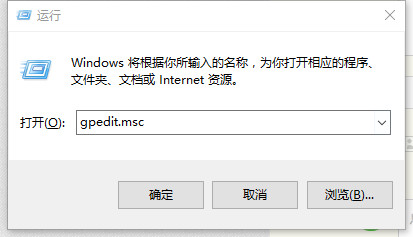
如今,许多手机都可以设置“免打扰”模式,但你知道吗?win10系统中也有类似的“免打扰”功能哦~ 今天我就教大家如何使用它,快来看看吧! 1、首先,按WIN+R键打开运行窗口,输入 gpedit.msc 回车打开;
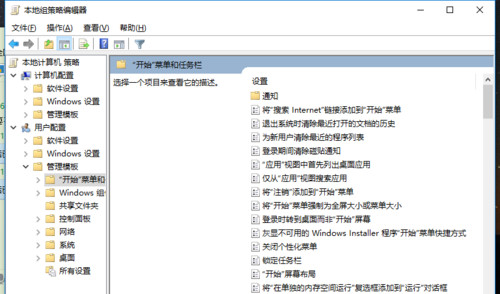
2、进入【用户配置】-【管理模板】,双击打开【开始菜单和任务栏】-【通知】;
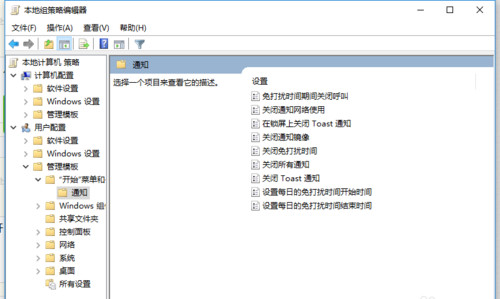
3、在右侧窗口,可以看到【设置每日的免打扰时间开始时间】和【设置每日的免打扰时间结束时间】;
分别双击打开,点击选择【已启用】,设置每日的免打扰时间,然后设置开启时间(以分钟计),点击“确定”即可。
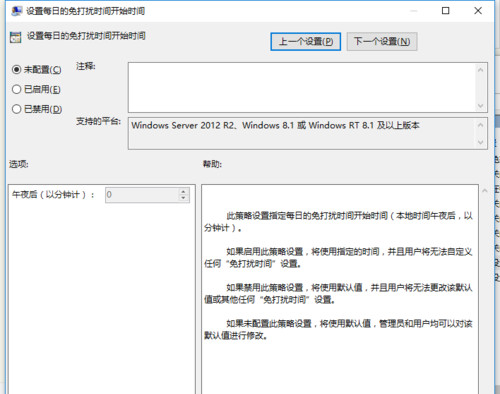
设置好后,在设定的时间段内,电脑将不会推送消息通知。这样任何的消息都不会打扰到你的,可以专心工作/学习。
win10技巧 - 推荐






Win10专业版下载排行
 【Win10 纯净版】秋叶系统64位下载 v2026
 【Win10 装机版】秋叶系统64位下载 v2026
 【Win10 装机版】秋叶系统32位下载 v2026
 【Win10 纯净版】秋叶系统32位下载 v2026
 深度技术 Windows10 32位 专业版 V2026.0
 深度技术 Windows10 22H2 64位 专业版 V2
 系统之家 Win10 32位专业版(免激活)v2026.0
 系统之家 Win10 64位专业版(免激活)v2026.0
 番茄花园Windows 10 专业版32位下载 v202
 萝卜家园 Windows10 32位 优化精简版 V20
Win10专业版最新系统下载
雨林木风 Windows10 22H2 64位 V2026.08(
雨林木风 Windows10 32位 官方专业版 V20
萝卜家园 Windows10 64位 优化精简版 V20
萝卜家园 Windows10 32位 优化精简版 V20
番茄花园Windows 10 专业版64位下载 v202
番茄花园Windows 10 专业版32位下载 v202
系统之家 Win10 64位专业版(免激活)v2026.0
系统之家 Win10 32位专业版(免激活)v2026.0
深度技术 Windows10 22H2 64位 专业版 V2
深度技术 Windows10 32位 专业版 V2026.0
Win10专业版官网,国内顶级win10专业版官方网站。
Copyright (C) Win10zyb.com, All Rights Reserved.
win10专业版官网 版权所有 cd456@qq.com 备案号:沪ICP备16006037号-1
Copyright (C) Win10zyb.com, All Rights Reserved.
win10专业版官网 版权所有 cd456@qq.com 备案号:沪ICP备16006037号-1