


win10专业版本地登录切换账号方法_win10专业版技巧
时间:2016-10-05 13:14:56 作者: 点击:次
win10本地登录切换的方法,很多网友升级了win10系统以后,发现开机每次都要输入密码,很麻烦,那就要去掉密码,网友刚升级win10还不知道如何设置切换,那么就让小编告诉你们win10本地登录切换账号方法,保证解决你们每次开机提示输入密码的麻烦。
win10本地登录切换账号方法:
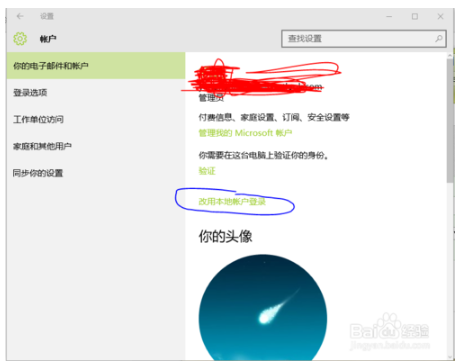
1、找到设置,并打开账户
win10本地登录切换账号方法图1
2、然后点击改用本地用户登录,验证你的微软账户
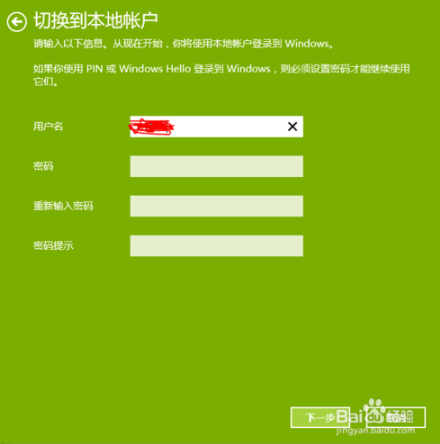
3、在输入本地账户的时候不用输入密码,点下一步
win10本地登录切换账号方法图2
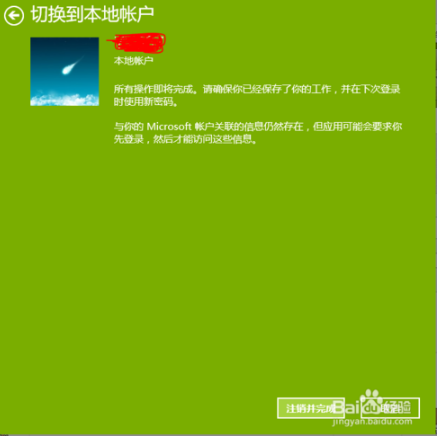
4、点击注销与完成,这一步需要注意,点击后桌面的你打开的应用要被强制关闭,相当于重启了一样。
win10本地登录切换账号方法图3
以上就是win10本地登录切换账号方法了,其实这个设置切换很贱的,只是网友们都是刚升级win10系统很多功能还不知道,还停留在win7或者win8系统那边,现在小编给你编写的这篇文章教程就很好的教会大家了,希望小编这方法有效帮助到你们。
win10技巧 - 推荐






Win10专业版下载排行
 【Win10 纯净版】秋叶系统64位下载 v2026
 【Win10 装机版】秋叶系统64位下载 v2026
 【Win10 装机版】秋叶系统32位下载 v2026
 【Win10 纯净版】秋叶系统32位下载 v2026
 深度技术 Windows10 32位 专业版 V2026.0
 深度技术 Windows10 22H2 64位 专业版 V2
 系统之家 Win10 32位专业版(免激活)v2026.0
 系统之家 Win10 64位专业版(免激活)v2026.0
 番茄花园Windows 10 专业版32位下载 v202
 萝卜家园 Windows10 32位 优化精简版 V20
Win10专业版最新系统下载
雨林木风 Windows10 22H2 64位 V2026.08(
雨林木风 Windows10 32位 官方专业版 V20
萝卜家园 Windows10 64位 优化精简版 V20
萝卜家园 Windows10 32位 优化精简版 V20
番茄花园Windows 10 专业版64位下载 v202
番茄花园Windows 10 专业版32位下载 v202
系统之家 Win10 64位专业版(免激活)v2026.0
系统之家 Win10 32位专业版(免激活)v2026.0
深度技术 Windows10 22H2 64位 专业版 V2
深度技术 Windows10 32位 专业版 V2026.0
Win10专业版官网,国内顶级win10专业版官方网站。
Copyright (C) Win10zyb.com, All Rights Reserved.
win10专业版官网 版权所有 cd456@qq.com 备案号:沪ICP备16006037号-1
Copyright (C) Win10zyb.com, All Rights Reserved.
win10专业版官网 版权所有 cd456@qq.com 备案号:沪ICP备16006037号-1