


教你3种Win10任务管理器打开的方法_win10专业版官网
时间:2016-10-07 09:14:10 作者: 点击:次
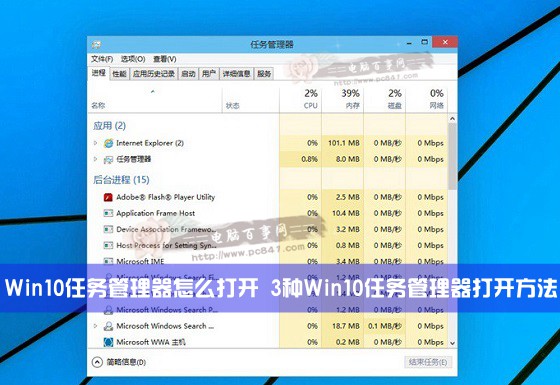
任务管理器相信大家电脑用户都不会陌生,任务管理器可以帮助用户查看资源使用情况,结束一些卡死的应用等等,日常电脑使用与维护中经常需要用到。下面百事网小编为大家带来3种Win10任务管理器打开方法,还不熟悉最新Win10系统的朋友,一起学习下吧。
方法一:快速搜索法
1、点击Win10最左下角的Windows图标,打开Win10开始菜单,如下图所示:
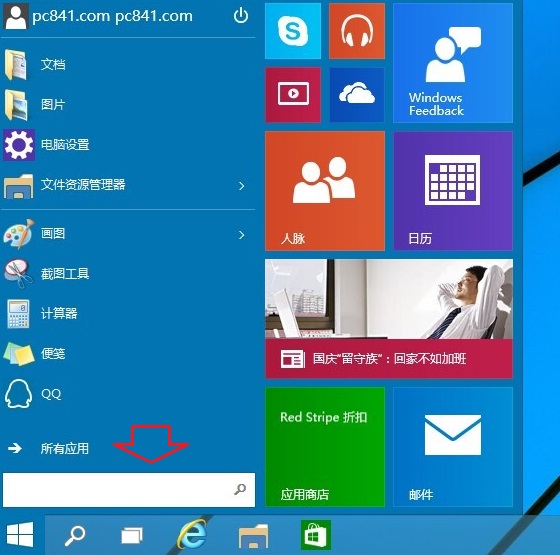
Win10开始菜单界面
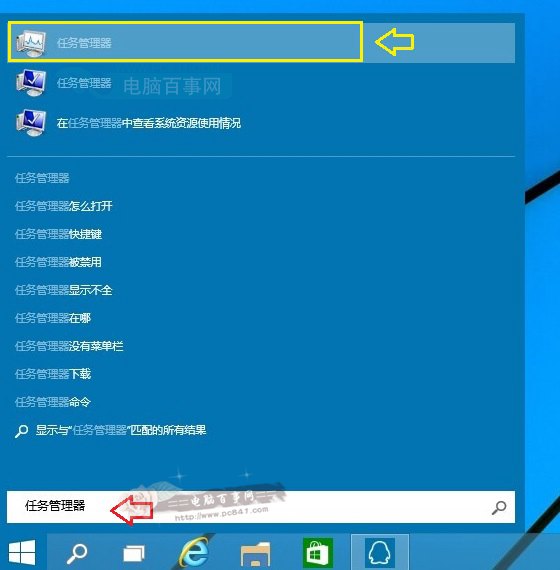
2、在开始菜单下面的搜索框中,输入“任务管理器”就可以快速找到任务管理器了,点击就可以打开,如下界面图所示。
方法二:使用任务管理器快捷键
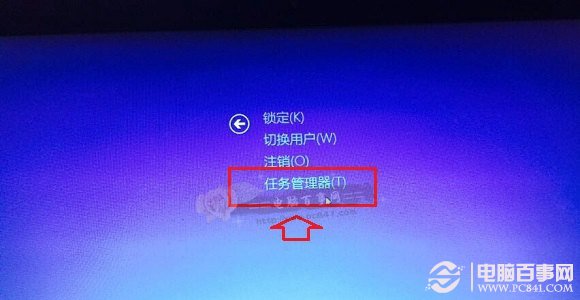
Win10打开任务管理器快捷键和Win8是一样的,同时按住键盘上的【Ctrl】+【Alt】+【Delete】组合快捷键,就可以弹出如下对话框,我们选择点击“任务管理器”就可以打开了,如下图所示。
方法三:使用任务管理器命令
先使用【Win】+【R】组合快捷键打开,运行对话框,然后在打开后面,键入:taskmgr 命令,完后后,点击底部的“确定”或者按回车键,同样可以快速打开Win10任务管理器,如下界面图所示。
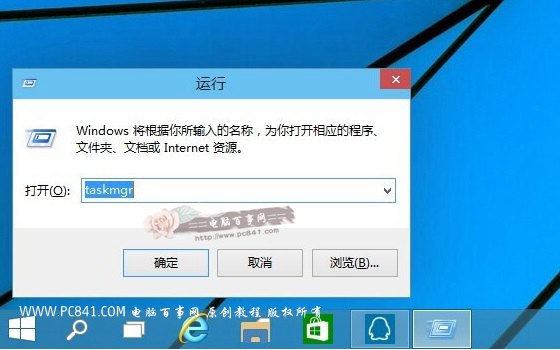
3种Win10任务管理器打开方法就为大家介绍到这里,其实打开Win10任务管理器非常简单,另外还有其他方面可以实现,这里就不介绍了,大家只要掌握一两种简便方法就够了。
win10技巧 - 推荐






Win10专业版下载排行
 【Win10 纯净版】秋叶系统64位下载 v2026
 【Win10 装机版】秋叶系统64位下载 v2026
 【Win10 装机版】秋叶系统32位下载 v2026
 【Win10 纯净版】秋叶系统32位下载 v2026
 深度技术 Windows10 32位 专业版 V2026.0
 深度技术 Windows10 22H2 64位 专业版 V2
 系统之家 Win10 32位专业版(免激活)v2026.0
 系统之家 Win10 64位专业版(免激活)v2026.0
 番茄花园Windows 10 专业版32位下载 v202
 萝卜家园 Windows10 32位 优化精简版 V20
Win10专业版最新系统下载
雨林木风 Windows10 22H2 64位 V2026.08(
雨林木风 Windows10 32位 官方专业版 V20
萝卜家园 Windows10 64位 优化精简版 V20
萝卜家园 Windows10 32位 优化精简版 V20
番茄花园Windows 10 专业版64位下载 v202
番茄花园Windows 10 专业版32位下载 v202
系统之家 Win10 64位专业版(免激活)v2026.0
系统之家 Win10 32位专业版(免激活)v2026.0
深度技术 Windows10 22H2 64位 专业版 V2
深度技术 Windows10 32位 专业版 V2026.0
Win10专业版官网,国内顶级win10专业版官方网站。
Copyright (C) Win10zyb.com, All Rights Reserved.
win10专业版官网 版权所有 cd456@qq.com 备案号:沪ICP备16006037号-1
Copyright (C) Win10zyb.com, All Rights Reserved.
win10专业版官网 版权所有 cd456@qq.com 备案号:沪ICP备16006037号-1