


如何为U盘、移动硬盘增加“写保护”?
时间:2016-10-09 10:36:21 作者: 点击:次
对于带毒电脑来说,它毫无疑问就是一个病原体。除了网络之外,它向外传播病毒的媒介目前可能也就只剩下U盘和移动硬盘了。为了在得知电脑染毒后不对外扩散,我们可以对染毒电脑进行限制,比如不能向U盘和移动硬盘中写入任何内容,就相当于为这些介质在染毒电脑上加入了“写保护”功能。
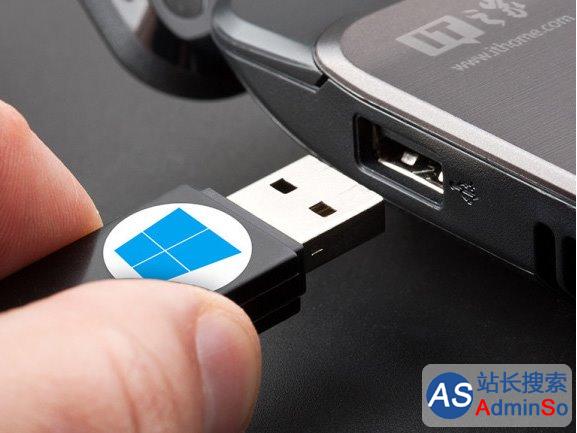
这虽然看起来有些亡羊补牢,但关键时刻“能多救一盘是一盘”,总比让前来救场的U盘也跟着献身要好。要想开启这项应急功能,当然少不了使用注册表。站长搜索介绍具体方法如下:
1、在Cortana搜索栏输入regedit,按回车键进入注册表编辑器
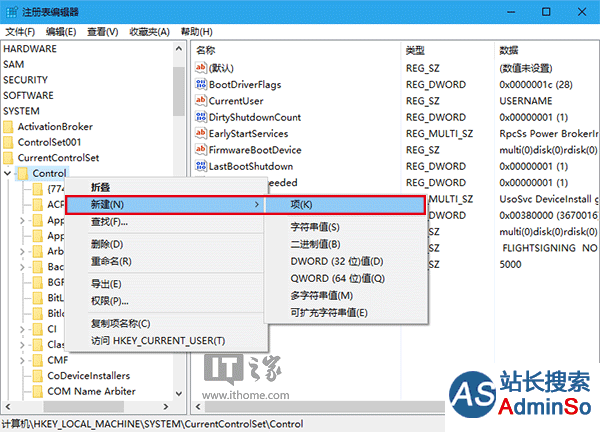
2、定位到
HKEY_LOCAL_MACHINESYSTEMCurrentControlSetControl
3、新建“项”,命名为StorageDevicePolicies,如下图 ――
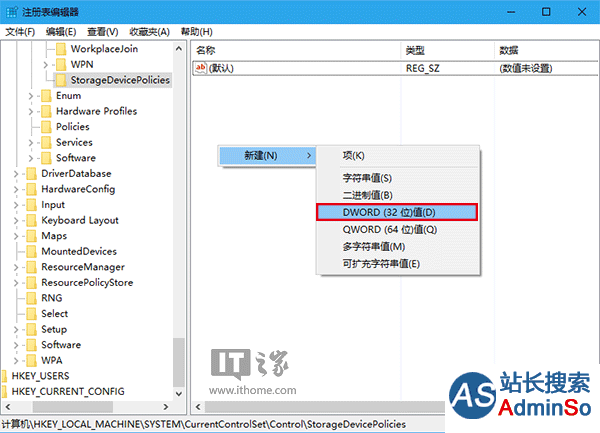
4、新建“DWORD(32位)值”,命名为WriteProtect,如下图 ――
5、双击修改“数值数据”为1,修改生效,如下图 ――

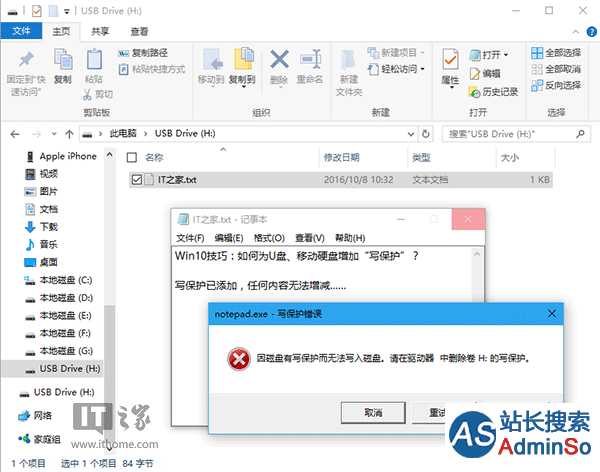
如果此时已经有U盘或者移动硬盘连接电脑,拔下再连接后,修改即可生效(如下图)。此时所有连接这台电脑的移动设备均变为“只读”属性,也就是说无法被写入,但可以打开、复制其中文件。如果电脑恢复正常,想解除移动存储的“写保护”状态,只需要把WriteProtect的数值数据改为0即可。
但如果此时注册表编辑器被病毒或者管理员禁用(如下图),该如何恢复呢?
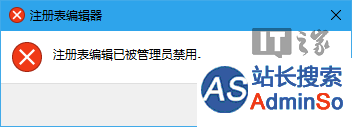
方法不难,有两种途径可供参考:
方法一,组策略(适用于Win10专业版及以上版本用户)
1、在Cortana搜索栏输入“组策略”,按回车进入组策略编辑器
2、定位到“用户配置→管理模板→系统”,如下图 ――
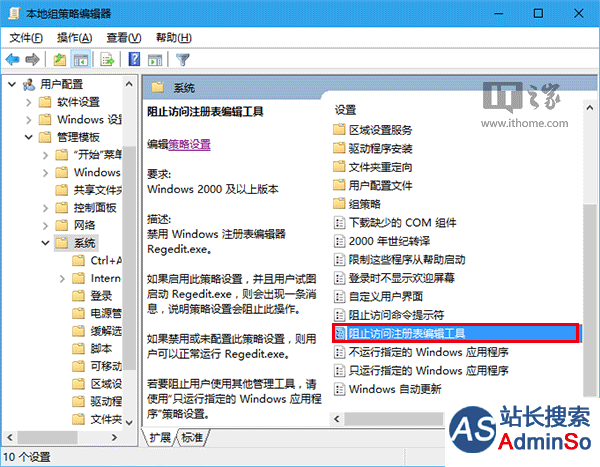
3、找到“阻止访问注册表编辑工具”,双击打开,如下图 ――
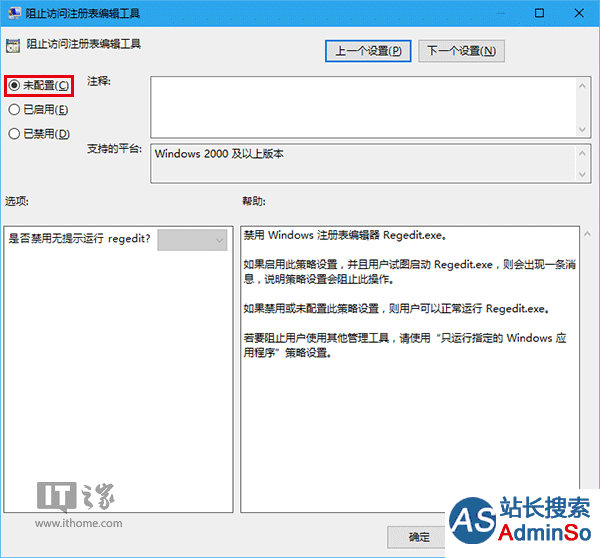
4、把其中的“已启用”改为“未配置”或“已禁用”(如上图)即可解锁注册表编辑器
方法二,软媒魔方(适用于任何系统用户)
1、下载安装软媒魔方(点击下载)后,进入“设置大师”
2、在“系统安全”选项卡中,找到“禁用注册表编辑”,如下图 ――
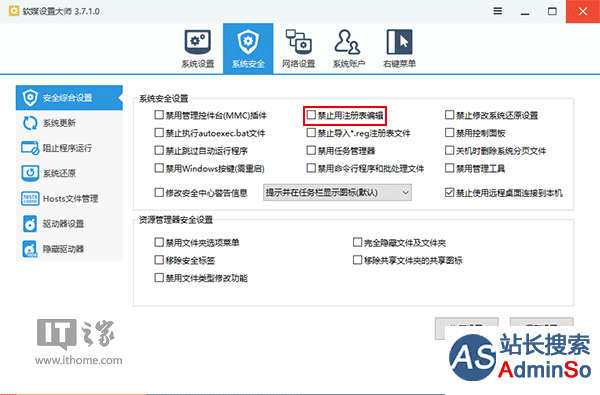
3、如果这一选项被勾选,取消勾选后点击“保存设置”后完成;如果此选项并未勾选,可先勾选,按“保存设置”,然后再取消勾选,再点击“保存设置”,此时注册表锁定将解除
注意,上述两个方法在Windows10专业版及以上版本中虽然可以通用甚至“混用”,但站长搜索不建议这么做,因为混用修改设置后双方界面并不会随之改变,用户不注意可能会混淆和误操作,所以这部分用户最好只用一种方法从一而终地修改。
win10技巧 - 推荐






Win10专业版下载排行
 【Win10 纯净版】秋叶系统64位下载 v2026
 【Win10 装机版】秋叶系统64位下载 v2026
 【Win10 装机版】秋叶系统32位下载 v2026
 【Win10 纯净版】秋叶系统32位下载 v2026
 深度技术 Windows10 32位 专业版 V2026.0
 深度技术 Windows10 22H2 64位 专业版 V2
 系统之家 Win10 32位专业版(免激活)v2026.0
 系统之家 Win10 64位专业版(免激活)v2026.0
 番茄花园Windows 10 专业版32位下载 v202
 萝卜家园 Windows10 32位 优化精简版 V20
Win10专业版最新系统下载
雨林木风 Windows10 22H2 64位 V2026.08(
雨林木风 Windows10 32位 官方专业版 V20
萝卜家园 Windows10 64位 优化精简版 V20
萝卜家园 Windows10 32位 优化精简版 V20
番茄花园Windows 10 专业版64位下载 v202
番茄花园Windows 10 专业版32位下载 v202
系统之家 Win10 64位专业版(免激活)v2026.0
系统之家 Win10 32位专业版(免激活)v2026.0
深度技术 Windows10 22H2 64位 专业版 V2
深度技术 Windows10 32位 专业版 V2026.0
Copyright (C) Win10zyb.com, All Rights Reserved.
win10专业版官网 版权所有 cd456@qq.com 备案号:沪ICP备16006037号-1