


win10系统如何安装OneKey Ghost _win10官网
时间:2016-10-13 10:53:02 作者: 点击:次
近来不少用户提问到下载好Onekey Ghost后如何进行系统安装,其实安装win10实在是太简单了,但在考虑到用户朋友不会的情况下小编做出了一份系统安装方法,希望你们能学会。
一、win10重装准备:
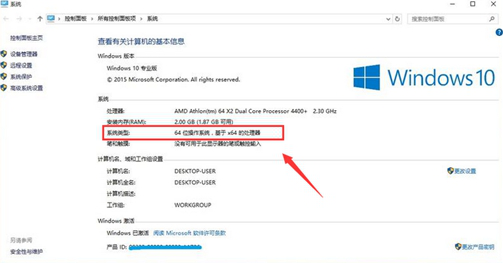
1、系统信息查询:在win10正版桌面上找到此电脑图标,单击鼠标右键选择属性,然后在系统属性的对话框中,我们就能了解到win10正版系统的具体信息。
OneKey Ghost win10安装方法(图1)
2、重装工具准备:下载Onekey Ghost文件、下载win10正式版镜像文件(根据系统信息下载)
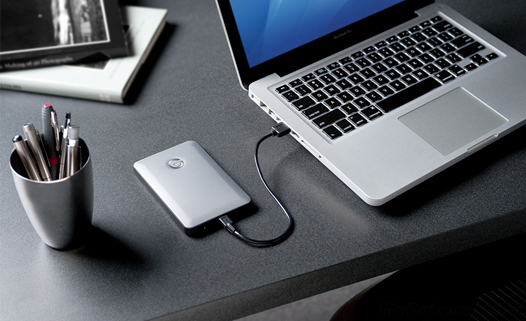
3、备份C盘文件:由于安装win10重装位置在C盘,这个过程中C盘会被格式化,因此需要将C盘以及桌面重要文件进行备份。
OneKey Ghost win10安装方法(图2)
二、Win10重装过程:
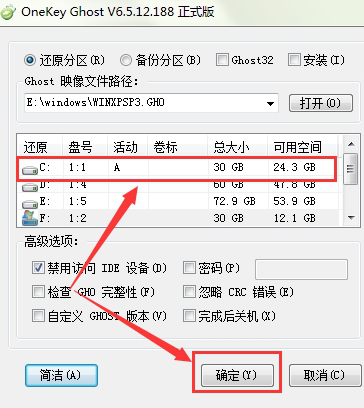
1、打开下载好的Onekey Ghost镜像安装器后,我们就可以看到如下界面。先选中“还原分区”,然后打开你已下载好的win10正式版镜像文件。

OneKey Ghost win10安装方法(图3)
2、在确认上述操作无误的情况下,将还原区域选定为C盘,然后点击确定。
OneKey Ghost win10安装方法(图4)
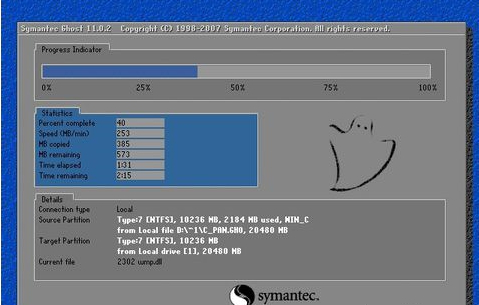
3、在Onekey Ghost提示信息中,点击“是”之后,电脑就会进入重装状态。

OneKey Ghost win10安装方法(图5)
4、win10正版系统的重装需要一定的时间,我们需要耐心的等待就即可。
OneKey Ghost win10安装方法(图6)
三、Win10重装后期工作:
1、在win10系统重装完成之后,把我们之前备份好的文件重新拷贝回去。
2、打开win10电脑中的视频、音频等文件,看看是否有异常。如果存在异常,在设备管理器中检查驱动是否完善,可以下载驱动精灵等软件对驱动进行修复更新。
四、win10重装总结:
通过OneKey Ghost镜像安装器来进行重装win10系统安装方法其实十分简单,在确认好电脑的硬件信息之后,下载好OneKey Ghosts工具和win10镜像文件,然后把win10正版镜像文件安装到C盘即可。需要注意的前期文件的备份,以及后期驱动软件的更新修复。更专业的安装win10正版系统。
win10技巧 - 推荐






Win10专业版下载排行
 【Win10 纯净版】秋叶系统64位下载 v2026
 【Win10 装机版】秋叶系统64位下载 v2026
 【Win10 装机版】秋叶系统32位下载 v2026
 【Win10 纯净版】秋叶系统32位下载 v2026
 深度技术 Windows10 32位 专业版 V2026.0
 深度技术 Windows10 22H2 64位 专业版 V2
 系统之家 Win10 32位专业版(免激活)v2026.0
 系统之家 Win10 64位专业版(免激活)v2026.0
 番茄花园Windows 10 专业版32位下载 v202
 萝卜家园 Windows10 32位 优化精简版 V20
Win10专业版最新系统下载
雨林木风 Windows10 22H2 64位 V2026.08(
雨林木风 Windows10 32位 官方专业版 V20
萝卜家园 Windows10 64位 优化精简版 V20
萝卜家园 Windows10 32位 优化精简版 V20
番茄花园Windows 10 专业版64位下载 v202
番茄花园Windows 10 专业版32位下载 v202
系统之家 Win10 64位专业版(免激活)v2026.0
系统之家 Win10 32位专业版(免激活)v2026.0
深度技术 Windows10 22H2 64位 专业版 V2
深度技术 Windows10 32位 专业版 V2026.0
Copyright (C) Win10zyb.com, All Rights Reserved.
win10专业版官网 版权所有 cd456@qq.com 备案号:沪ICP备16006037号-1