


win10电脑连接网络慢的一些解决方法_win10专业版官网
时间:2016-10-15 10:31:24 作者: 点击:次
这两天学习啦小编总是收到网友的反应,说“电脑开机之后,本地连接启动的特别慢”问小编是怎么回事,在前面小编就给大家讲过关于本地连接方面的知识,也许是没有给大家讲解的清除,今天学习啦小编就来给大家详细说说电脑开机本地连接启动很慢的解决办法,下面看看具体内容。
出现这样的情况一般是由于三个原因导致:
一、电脑启动的进程服务太多或者程序软件太多导致。
二、操作系统中的垃圾文件太多或者磁盘的碎片太多了导致。
三、也是重要的一点,就是本地连接的设置出现了问题。
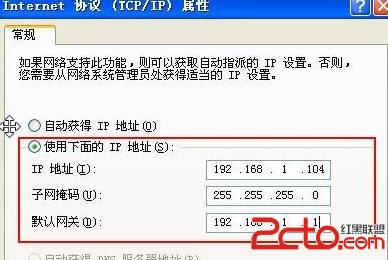
如果我们在本地连接的设置里面设置为自动获取IP,那么这种情况下,在启动电脑之后,电脑会自动启动DHCP进程服务,这样来获得网络连接的IP地址,在启动这个服务并获得IP过程中,我们会发现系统会产生30-40S的假死状态,这也就是我们在启动电脑之后,前一段时间我们运行电脑都不会有反应的原因了。所以为了解决这样的问题,建议大家还是自己设置一个本地连接的IP地址。
下面来看看其他原因导致本地连接启动慢的原因,学习啦小编给大家进行具体的分析:
1、首先我们必须要保证电脑中不含有病毒、木马。因为电脑中了木马也有可能导致这样现象的出现,建议大家每隔一段时间就进行一次全盘扫描,如果没有发现病毒或者木马,我们看看下面的内容。
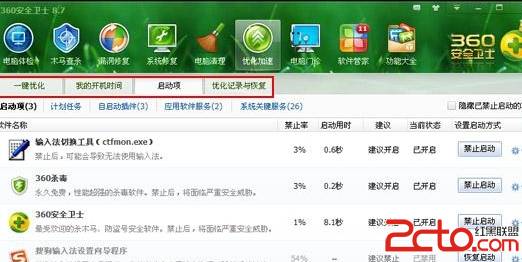
2、使用电脑优化软件对电脑的一些启动程序进行优化,关于对于启动项的设置,小编推荐大家阅读:开机启动项设置
电脑开机后黑屏
3、优化好开机启动项之后,我们开始对电脑系统的一些垃圾文件或者程序进行清理,软件内存的同时减少网速。具体操作我们可以利用360安全卫士、优化大师等软件进行处理,小编在这里就不详细介绍了。推荐阅读:如何清理系统垃圾
4、上面给给大家介绍了第三点,关于IP设置的问题,在这里小编给大家好好说一说,首先我们必须要获得现在上网的IP地址,才能设置固定的IP,获取IP地址的方法如下:
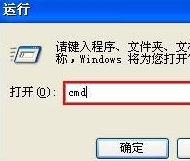
打开电脑左下角的开始>>运行,然后在弹出的窗口中输入cmd命令,如图所示:
然后在弹出的界面中,我们输入【ipconfig】命令并回车,在显示的IP地址的界面中,我们可以看到自己的IP地址。如图所示:
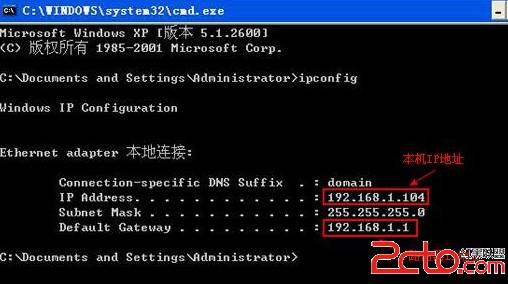
这样我们就可以获得本机的IP地址,以及路由器的IP地址,然后我们用笔记下这两个IP地址进入本地连接进行设置。
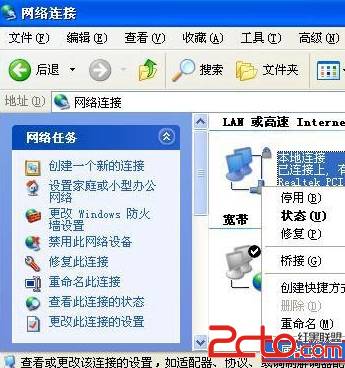
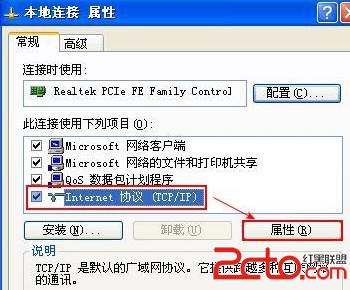
打开桌面上的网上邻居,然后在里面点击查看本地连接,之后在本地连接中点击鼠标右键,然后选择属性选项,如图所示:
电脑蓝屏
之后我们在弹出的界面中选择【INTERENT选项】,然后点击属性按钮,如图所示:
之后,在弹出的界面中,我们设置具体的IP地址,确定即可。
win10技巧 - 推荐






Win10专业版下载排行
 【Win10 纯净版】秋叶系统64位下载 v2026
 【Win10 装机版】秋叶系统64位下载 v2026
 【Win10 装机版】秋叶系统32位下载 v2026
 【Win10 纯净版】秋叶系统32位下载 v2026
 深度技术 Windows10 32位 专业版 V2026.0
 深度技术 Windows10 22H2 64位 专业版 V2
 系统之家 Win10 32位专业版(免激活)v2026.0
 系统之家 Win10 64位专业版(免激活)v2026.0
 番茄花园Windows 10 专业版32位下载 v202
 萝卜家园 Windows10 32位 优化精简版 V20
Win10专业版最新系统下载
雨林木风 Windows10 22H2 64位 V2026.08(
雨林木风 Windows10 32位 官方专业版 V20
萝卜家园 Windows10 64位 优化精简版 V20
萝卜家园 Windows10 32位 优化精简版 V20
番茄花园Windows 10 专业版64位下载 v202
番茄花园Windows 10 专业版32位下载 v202
系统之家 Win10 64位专业版(免激活)v2026.0
系统之家 Win10 32位专业版(免激活)v2026.0
深度技术 Windows10 22H2 64位 专业版 V2
深度技术 Windows10 32位 专业版 V2026.0
Copyright (C) Win10zyb.com, All Rights Reserved.
win10专业版官网 版权所有 cd456@qq.com 备案号:沪ICP备16006037号-1