


win10磁盘碎片整理在哪?win10磁盘碎片整理有什么作用?_win10官网
时间:2016-10-18 08:03:33 作者: 点击:次
当我们在windows10系统中由于不停的下载和删除作业时,磁盘中慢慢的就会出现所谓的“碎片”,时间久了,就会导致磁盘的存取效率会下降。这时,我们就可以使用系统中自带的“磁盘碎片整理”功能进行检测维护了!那么在Win10系统中该如何使用磁盘碎片整理功能呢?下面系统盒小编给大家分享下使用方法!但要注意的是,使用固态硬盘的用户千万不要使用“磁盘碎片整理”功能,因为所使用的技术不同,使用windows自带的磁盘碎片整理会使固态硬盘的寿命大大减短。
步骤:
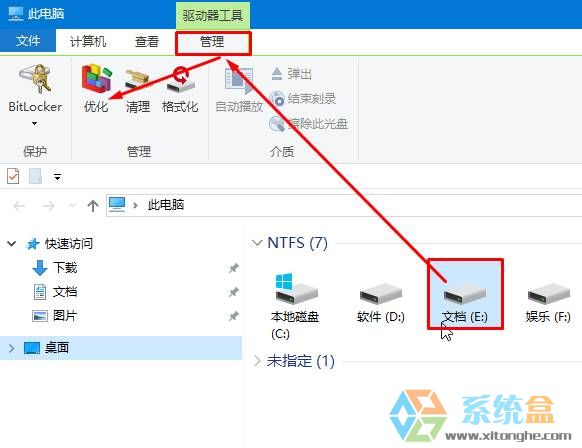
1、打开“此电脑”,选中任意磁盘盘符,然后点击“管理”—“优化”;
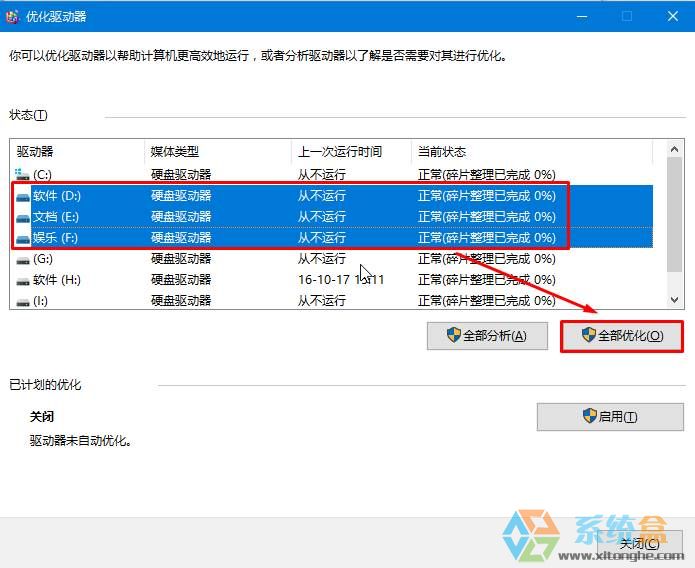
2、选中整理的磁盘,可以使用“Ctrl”+ “鼠标左键”来选择多个磁盘,然后点击“优化”,耐心等待碎片整理完成即可。
相信大家都已经学会了小编给大家分享的在WIn10中整理磁盘碎片的教程,如果您经常下载删除文件,快去整理试试吧!
win10技巧 - 推荐






Win10专业版下载排行
 【Win10 纯净版】秋叶系统64位下载 v2026
 【Win10 装机版】秋叶系统64位下载 v2026
 【Win10 装机版】秋叶系统32位下载 v2026
 【Win10 纯净版】秋叶系统32位下载 v2026
 深度技术 Windows10 32位 专业版 V2026.0
 深度技术 Windows10 22H2 64位 专业版 V2
 系统之家 Win10 32位专业版(免激活)v2026.0
 系统之家 Win10 64位专业版(免激活)v2026.0
 番茄花园Windows 10 专业版32位下载 v202
 萝卜家园 Windows10 32位 优化精简版 V20
Win10专业版最新系统下载
雨林木风 Windows10 22H2 64位 V2026.08(
雨林木风 Windows10 32位 官方专业版 V20
萝卜家园 Windows10 64位 优化精简版 V20
萝卜家园 Windows10 32位 优化精简版 V20
番茄花园Windows 10 专业版64位下载 v202
番茄花园Windows 10 专业版32位下载 v202
系统之家 Win10 64位专业版(免激活)v2026.0
系统之家 Win10 32位专业版(免激活)v2026.0
深度技术 Windows10 22H2 64位 专业版 V2
深度技术 Windows10 32位 专业版 V2026.0
Win10专业版官网,国内顶级win10专业版官方网站。
Copyright (C) Win10zyb.com, All Rights Reserved.
win10专业版官网 版权所有 cd456@qq.com 备案号:沪ICP备16006037号-1
Copyright (C) Win10zyb.com, All Rights Reserved.
win10专业版官网 版权所有 cd456@qq.com 备案号:沪ICP备16006037号-1