


详解Win10系统五大电源模式区别:关机、重启、注销、睡眠、休眠_win10官网
时间:2016-11-01 07:51:50 作者: 点击:次
又是老生常谈的问题,Win10系统中电源模式有5种,分别是:关机、重启、注销、睡眠、休眠。然而很多朋友对其中一些模式的运作并不是很清楚,比如同是重新登录,注销和重启有何区别?同是休息,睡眠与休眠有何不同?系统打完补丁,是选择重启后更新,还是更新后关机?其实这些都不是单纯的技术选项,它们与我们的实际生活密切相关。不如看看下面的文章来一起学习一下各模式详细区别!
1、重新登录 注销重启影响不同
当前用户环境下出现问题,如速度慢,某程序不正常等,只需选择“注销”,然后重新登录该用户账号即可。但如果是多账户正同时使用同一个Windows系统,那么当其中的一个用户不再使用时,为了不影响其他已登录用户继续使用,因此也要选择“注销”选项,这样才不会影响已经开启的其他用户账号,它只是退出了当前账户,而不关闭其他用户的数据。
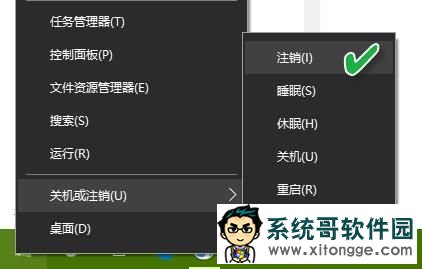
如果系统进行了补丁升级更新,这时一定要选择“重启”命令来重新加载系统各级模块,才能使得安装的补丁生效。这时若多用户登录了Windows系统各自的账户,“重启”会退出所有账户。如果已经开启的用户账户中还有尚未保存的内容,重启可能会让这些内容丢失,因此要谨慎重启。
2、同为休息 睡眠休眠环境有别
如果希望更加节省电能,同时又需要暂时离开(如出去买菜或会客要走一两小时),而这时正用电脑处理一些比较复杂的任务,处理的数据如果中断,下次开启再加载,衔接十分麻烦,这时选择“睡眠”是最好的。“睡眠”的最大特点就是内存不断电,维持其中的数据。同时,另有交换文件存储这些数据,即便是在睡眠过程中意外断电(如检修或被人拔掉插座),重启后还可以自动恢复。系统盒 www.xitonghe.com 整理。
如果工作未能完成,需要长时间外出,这时选择“休眠”是最合适的。休眠与关机的不同是,休眠将当前工作环境转换为休眠文件,保存在系统盘的根目录下,下次开机后会自动恢复现场。休眠文件保存之后,机器会彻底关闭。
两种“休息”功能的找回
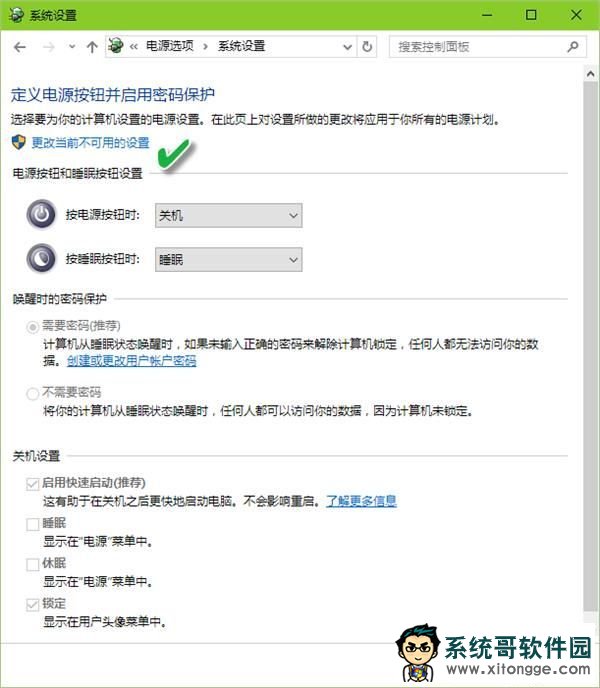
在系统默认安装之后,也许有的电脑的关机菜单中找不到“睡眠”或“休眠”选项。如果你使用的电源支持这两项功能,请右击开始菜单并选择“电源选项”,进入“选择电源按钮的功能”选项页,然后点击“更改当前不可用的设置”,随后就可以看到“关机设置”列表中的“睡眠”和“休眠”选项,将其选中并保存即可。若发现其中没有休眠选项,需要进入命令提示符系统管理员窗口,执行“POWERCFG -H ON”命令,重启即可看到此选项。
补丁过后 关机重启留出机会
如果系统进行了补丁升级,或者软件升级后需要重启系统,这时选择“更新并关机”和选择“更新并重启”有所差异,虽然看起开最后的效果是相同的,但实际生活意义却大有不同。

如果正好遇到在下班前,公司的电脑系统进行了补丁安装,而你要赶公司正点的免费班车,那么若选择“更新并重启”,则关机前应用补丁,如果本次补丁较多,会等待很长时间,让你不能正点下班,待重启后,执行关机才能离开。若选择“更新并关机”,这时你只需手动关闭显示器,然后走人,让电脑自己去应用更新,更新完毕后会自动关机。
win10技巧 - 推荐






Win10专业版下载排行
 【Win10 纯净版】秋叶系统64位下载 v2026
 【Win10 装机版】秋叶系统64位下载 v2026
 【Win10 装机版】秋叶系统32位下载 v2026
 【Win10 纯净版】秋叶系统32位下载 v2026
 深度技术 Windows10 32位 专业版 V2026.0
 深度技术 Windows10 22H2 64位 专业版 V2
 系统之家 Win10 32位专业版(免激活)v2026.0
 系统之家 Win10 64位专业版(免激活)v2026.0
 番茄花园Windows 10 专业版32位下载 v202
 萝卜家园 Windows10 32位 优化精简版 V20
Win10专业版最新系统下载
雨林木风 Windows10 22H2 64位 V2026.08(
雨林木风 Windows10 32位 官方专业版 V20
萝卜家园 Windows10 64位 优化精简版 V20
萝卜家园 Windows10 32位 优化精简版 V20
番茄花园Windows 10 专业版64位下载 v202
番茄花园Windows 10 专业版32位下载 v202
系统之家 Win10 64位专业版(免激活)v2026.0
系统之家 Win10 32位专业版(免激活)v2026.0
深度技术 Windows10 22H2 64位 专业版 V2
深度技术 Windows10 32位 专业版 V2026.0
Copyright (C) Win10zyb.com, All Rights Reserved.
win10专业版官网 版权所有 cd456@qq.com 备案号:沪ICP备16006037号-1