


Win10 Edge浏览器经常卡死怎么办?Edge假死解决方案_win10专业版官网
时间:2016-11-02 12:03:49 作者: 点击:次
Win10中的Edge浏览器速度还是挺快的,不过使用一段时间后,一些用户反馈经常出现卡死、假死的情况,那么是怎么回事?如何解决呢?其实针对该问题小编测过测试,清除Edge浏览器缓存和历史记录后就可以恢复啦!
解决方法:
1、首先打开Win10自带Edge浏览器;
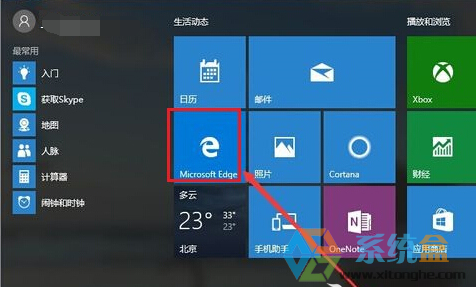
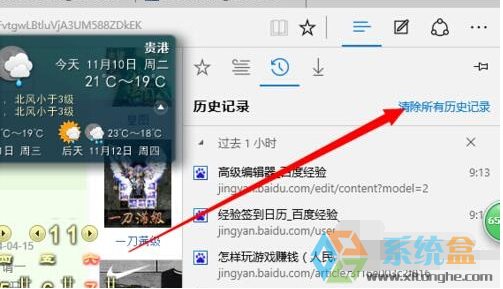
2、在Edge浏览器主界面右上角点击“三条横线”图标(如下图所示);

3、然后在弹出的菜单中点击“清除所有历史记录”选项(如下图所示);
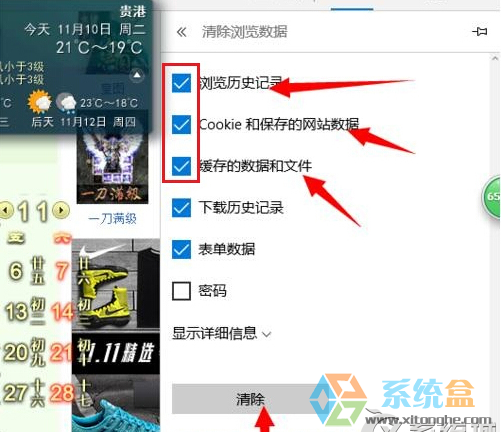
4、在弹出的清除浏览数据中分别勾选浏览历史记录、cooki和保存的网站数据、缓存的数据和文件这三个选项,也就是在前面的三个选项,选择后接着点击“清除”按钮,关闭浏览器并重启即可。
www.xitonghe.com
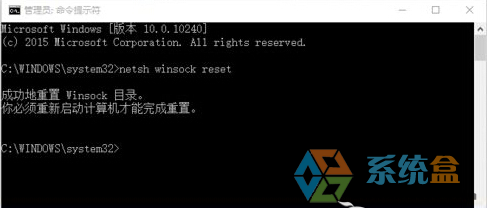
4、删除缓存完成后,关闭浏览器。将鼠标移动至左小角的窗口徽标上,并点击右键,点击“命令提示符(管理员)”打开命令提示符窗口

5、在命令提示符窗口中,键入如下命令:netsh winsock reset并按回车。操作完成后,提示如截图,必须重启计算机才能完成重置。此后,重新启动操作系统,并重新打开浏览器访问页面,看看是不是已经不再假死或卡死了!
Edge浏览器使用过程中经常遇到假死或反应慢等问题主要是浏览器存在较多垃圾文件,比如浏览器缓存数据、cookie网站数据和浏览器历史记录等等,这些都会影响到浏览器的性能,因此不定时对浏览器的历史记录进行全面清理优化是很有必要的,也能够有效提高浏览器的运行速度。
浏览器缓存(Browser Caching)是为了节约网络的资源加速浏览,浏览器在用户磁盘上对最近请求过的文档进行存储,当访问者再次请求这个页面时,浏览器就可以从本地磁盘显示文档,这样就可以加速页面的阅览。
win10技巧 - 推荐






Win10专业版下载排行
 【Win10 纯净版】秋叶系统64位下载 v2026
 【Win10 装机版】秋叶系统64位下载 v2026
 【Win10 装机版】秋叶系统32位下载 v2026
 【Win10 纯净版】秋叶系统32位下载 v2026
 深度技术 Windows10 32位 专业版 V2026.0
 深度技术 Windows10 22H2 64位 专业版 V2
 系统之家 Win10 32位专业版(免激活)v2026.0
 系统之家 Win10 64位专业版(免激活)v2026.0
 番茄花园Windows 10 专业版32位下载 v202
 萝卜家园 Windows10 32位 优化精简版 V20
Win10专业版最新系统下载
雨林木风 Windows10 22H2 64位 V2026.08(
雨林木风 Windows10 32位 官方专业版 V20
萝卜家园 Windows10 64位 优化精简版 V20
萝卜家园 Windows10 32位 优化精简版 V20
番茄花园Windows 10 专业版64位下载 v202
番茄花园Windows 10 专业版32位下载 v202
系统之家 Win10 64位专业版(免激活)v2026.0
系统之家 Win10 32位专业版(免激活)v2026.0
深度技术 Windows10 22H2 64位 专业版 V2
深度技术 Windows10 32位 专业版 V2026.0
Win10专业版官网,国内顶级win10专业版官方网站。
Copyright (C) Win10zyb.com, All Rights Reserved.
win10专业版官网 版权所有 cd456@qq.com 备案号:沪ICP备16006037号-1
Copyright (C) Win10zyb.com, All Rights Reserved.
win10专业版官网 版权所有 cd456@qq.com 备案号:沪ICP备16006037号-1