


Win7/Win8/Win10系统下关闭台式机音响喇叭的技巧_win10专业版官网
时间:2016-11-05 19:38:00 作者: 点击:次
当咱们按下台式机电源键时会出现“哔”的一声。啥,你听到的好几声长短不一的“哔”?那么恭喜你,你的电脑肯定无法正常开机……
一般情况下,这个“哔”的提示音就是告诉大家,你的电脑在BIOS自检后没有发现任何文科,可以正常使用。但如果我们明明知道电脑是很OK的,但每次开机时,都要强迫听到这个声音还是有些不爽的。所以,今天小编就和大家聊下屏蔽这个喇叭出声的方法。
Win7/XP系统
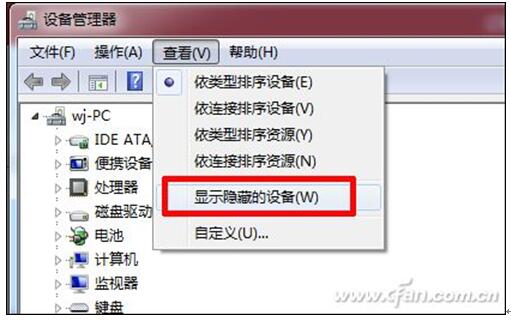
如果你的电脑系统是Windows 7或XP,首先需要进入设备管理器,点击菜单栏选择“查看→显示隐藏的设备”。
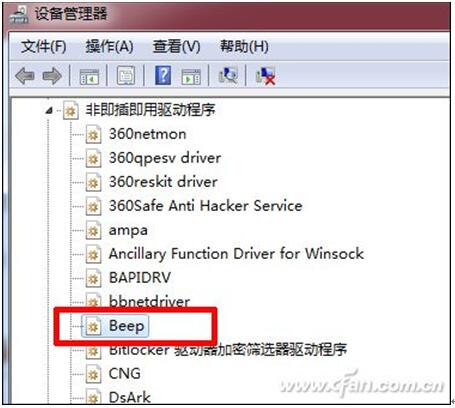
此时,你会发现设备列表中新增了一行“非即插即用驱动程序”,找到里面的“beep”。
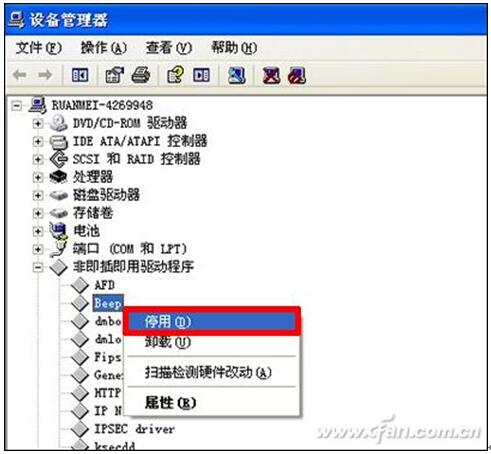
此时,XP系统只需在“beep”上面点击鼠标右键,选择“停用”即可。
如果是Win7系统,则需要双击“beep”进入属性界面,在驱动程序选项卡中将“启动”类型设定为“停用”。
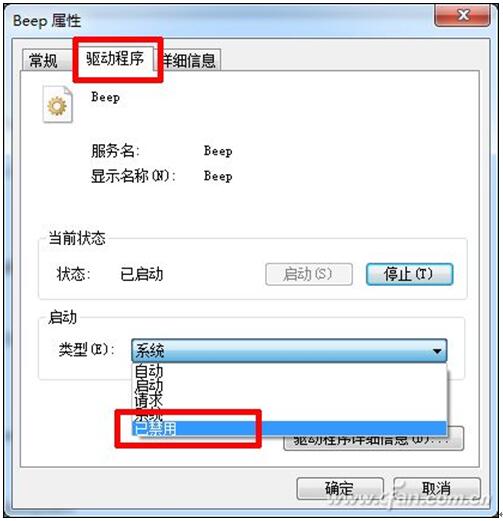
请注意,千万不要选择删除哦,不然等你重启系统后这个插件又会被自动安装还原。
Win8/Win10系统
从Win8开始,微软就将上面的这种图形化界面操作的功能给阉割了,所以想实现屏蔽喇叭,就只能通过命令提示符或修改注册表加以实现了。
先来看看命令提示符的方法。
在开始按钮点右键,以管理员身份运行命令提示符,按照需求输入以下任意一组代码:
sc stop beep
它的意思是立即关闭喇叭(非永久)。
sc config beep start= disabled
它的意思则是永久关闭喇叭。
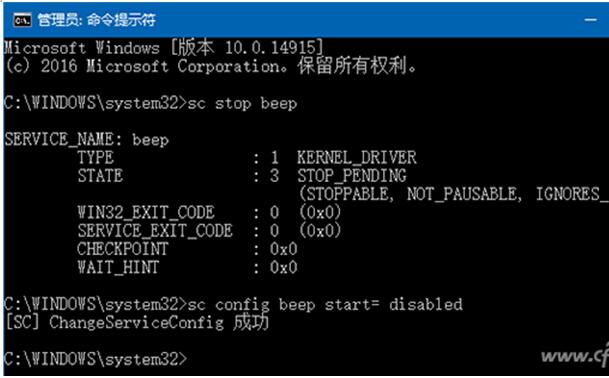
输入代码并执行后,重启电脑后你就不会听到喇叭的声音了。如果你后悔了想恢复,只需重复上面步骤,执行下面这个代码即可。
sc config beep start= system
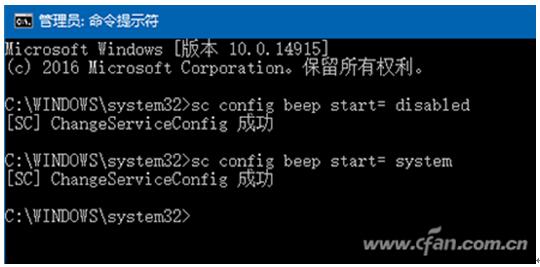
再开看看通过注册表屏蔽的方法:
按“Win键+R”执行“regedit”进入注册表编辑器,定位到“HKEY_LOCAL_MACHINE\SYSTEM\CurrentControlSet\Services\Beep”位置,点击“beep”,在右边找到“start”并双击打开它。
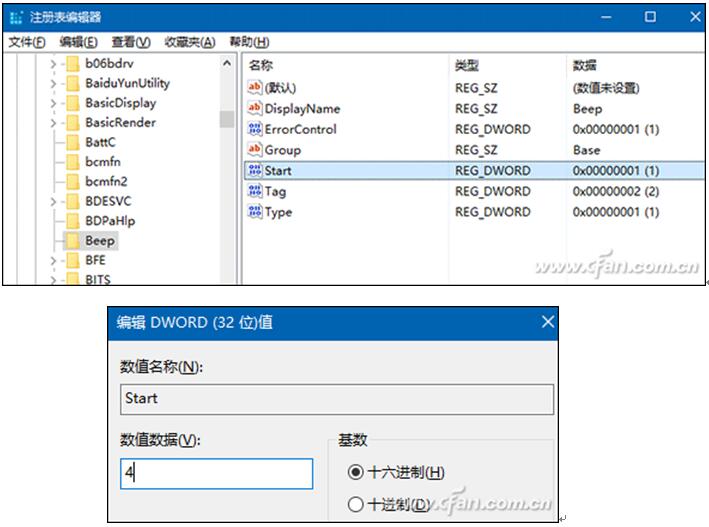
将修改数值数据为4就代表屏蔽,想恢复只需改回1即可。
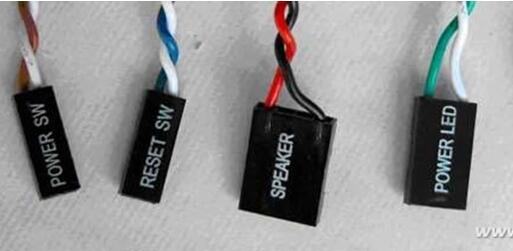
哦,对了,如果是用的是台式机,也可以把机箱上接喇叭的排线直接拔掉,一劳永逸。但CFan不太建议这么做,通过系统的屏蔽可以随时动动鼠标改回来,拆机箱插排线的活儿可不是那么简单的哦(还有一种情况是主板自带蜂鸣器,拔什么都没用,只能用系统改)。
win10技巧 - 推荐






Win10专业版下载排行
 【Win10 纯净版】秋叶系统64位下载 v2026
 【Win10 装机版】秋叶系统64位下载 v2026
 【Win10 装机版】秋叶系统32位下载 v2026
 【Win10 纯净版】秋叶系统32位下载 v2026
 深度技术 Windows10 32位 专业版 V2026.0
 深度技术 Windows10 22H2 64位 专业版 V2
 系统之家 Win10 32位专业版(免激活)v2026.0
 系统之家 Win10 64位专业版(免激活)v2026.0
 番茄花园Windows 10 专业版32位下载 v202
 萝卜家园 Windows10 32位 优化精简版 V20
Win10专业版最新系统下载
雨林木风 Windows10 22H2 64位 V2026.08(
雨林木风 Windows10 32位 官方专业版 V20
萝卜家园 Windows10 64位 优化精简版 V20
萝卜家园 Windows10 32位 优化精简版 V20
番茄花园Windows 10 专业版64位下载 v202
番茄花园Windows 10 专业版32位下载 v202
系统之家 Win10 64位专业版(免激活)v2026.0
系统之家 Win10 32位专业版(免激活)v2026.0
深度技术 Windows10 22H2 64位 专业版 V2
深度技术 Windows10 32位 专业版 V2026.0
Copyright (C) Win10zyb.com, All Rights Reserved.
win10专业版官网 版权所有 cd456@qq.com 备案号:沪ICP备16006037号-1