


分享简单好用win10正版系统初始化教程_win10专业版技巧
时间:2016-11-07 07:07:45 作者: 点击:次
win10正版系统初始化功能方便大家对系统进行恢复,win10正版初始化能够让系统回归到最佳的运行状态,win10正版系统初始化恢复系统比系统重装更加简单,更快捷。可能你对于win10正版初始化功能恢复方法不是很熟悉,下面小编会告诉你如何操作的。
1、点击Win10左下角的“开始菜单”然后选择进入【电脑设置】,如下图所示。
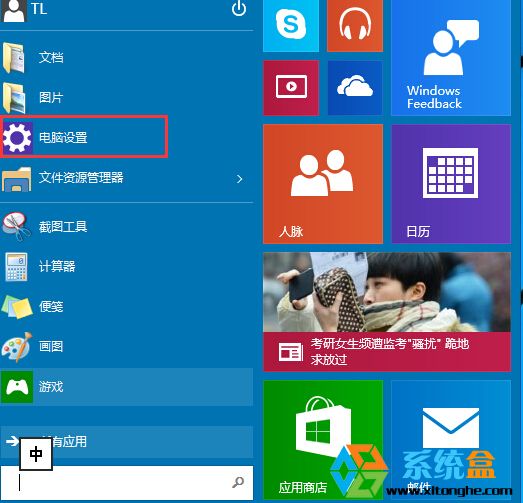
分享简单好用win10正版系统初始化教程图1
2、进入电脑设置之后,我们再点击进入左侧底部的【更新和恢复】设置,如下图所示。
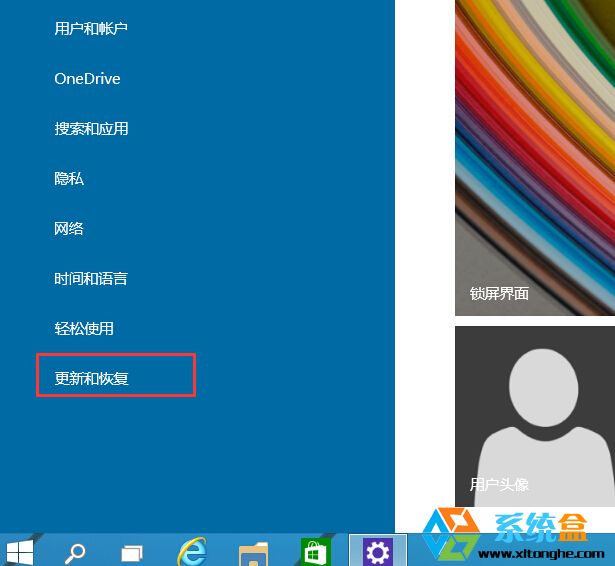
分享简单好用win10正版系统初始化教程图2
3、然后在“更新和恢复”界面中选择【恢复】;
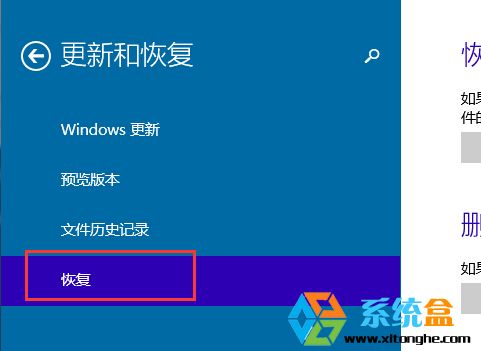
分享简单好用win10正版系统初始化教程图3
4、在恢复选项中有几个恢复方式,【恢复电脑而不影响你的文件】该项可以恢复系统原文件而不会丢失你安装系统之后创建的文件,【删除所有内容并重新安装】则跟重装系统差不多,如果系统盘中没有什么重要的文件的话,小编推荐使用【删除所有内容并重新安装】选项,让系统恢复的更为彻底,点击下图中的“开始”按钮进入下一步;
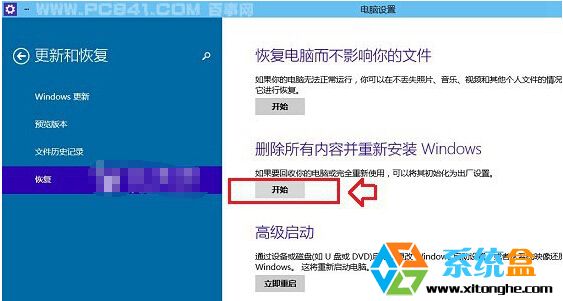
分享简单好用win10正版系统初始化教程图4
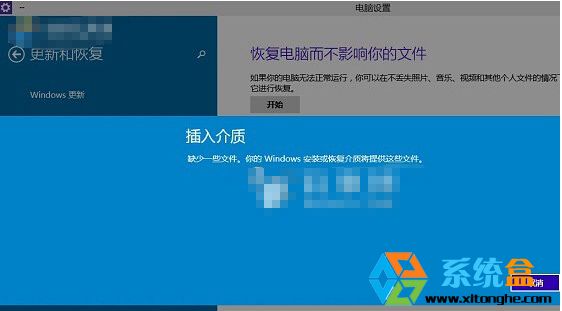
5、这时会弹出让我们插入介质的提示,原因就是恢复 win10系统需要Win10安装光盘或安装U盘,想必安装过的朋友都会有保存原来的安装光盘或U盘,没有的话可以使用win10原版ISO制作一个安装U盘。使用UltraISO类软件,将win10 ISO打开,然后写入到U盘。
分享简单好用win10正版系统初始化教程图5
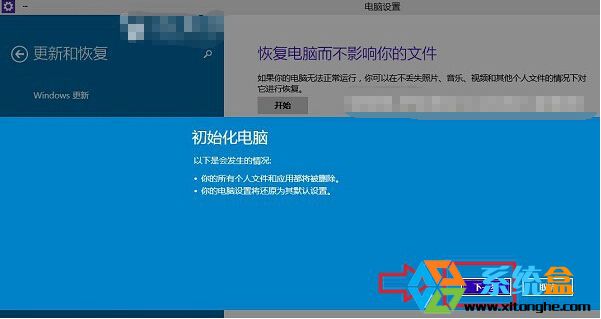
6、插入Win10 www.xitonghe.com/win10/ 安装U盘后,出现初始化电脑的窗口,我们点击下一步继续操作;
分享简单好用win10正版系统初始化教程图6
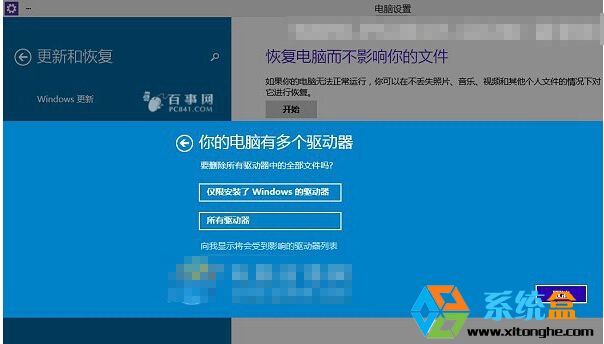
7、接着系统检测到我们的电脑有好几个分区,这里有【仅限安装Window驱动器】和【所有驱动器】两个选项,一般我们选择仅限安装Windows驱动器;
分享简单好用win10正版系统初始化教程图7
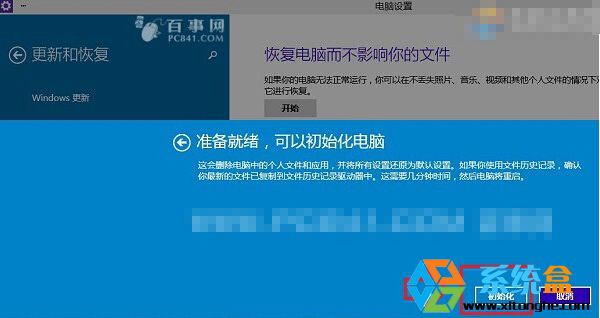
8、接下来系统提示准备就绪,我们点击【初始化】按钮即可开始恢复过程;
分享简单好用win10正版系统初始化教程图8
9、OK现在我们就可以等待Win10系统恢复完成了,恢复好之后你会发现系统就像新安装的一样。
好了,上述就是相关小编分享简单好用win10正版系统初始化教程的全部内容了,win10正版初始化功能恢复非常方便,解决了用户不会安装系统的困扰,只要插入系统安装源就可以随意地恢复系统,就不用再花钱去维修系统了,不过在操作前请备份好重要的数据或文件。
win10技巧 - 推荐






Win10专业版下载排行
 【Win10 纯净版】秋叶系统64位下载 v2026
 【Win10 装机版】秋叶系统64位下载 v2026
 【Win10 装机版】秋叶系统32位下载 v2026
 【Win10 纯净版】秋叶系统32位下载 v2026
 深度技术 Windows10 32位 专业版 V2026.0
 深度技术 Windows10 22H2 64位 专业版 V2
 系统之家 Win10 32位专业版(免激活)v2026.0
 系统之家 Win10 64位专业版(免激活)v2026.0
 番茄花园Windows 10 专业版32位下载 v202
 萝卜家园 Windows10 32位 优化精简版 V20
Win10专业版最新系统下载
雨林木风 Windows10 22H2 64位 V2026.08(
雨林木风 Windows10 32位 官方专业版 V20
萝卜家园 Windows10 64位 优化精简版 V20
萝卜家园 Windows10 32位 优化精简版 V20
番茄花园Windows 10 专业版64位下载 v202
番茄花园Windows 10 专业版32位下载 v202
系统之家 Win10 64位专业版(免激活)v2026.0
系统之家 Win10 32位专业版(免激活)v2026.0
深度技术 Windows10 22H2 64位 专业版 V2
深度技术 Windows10 32位 专业版 V2026.0
Copyright (C) Win10zyb.com, All Rights Reserved.
win10专业版官网 版权所有 cd456@qq.com 备案号:沪ICP备16006037号-1