


Win10降级攻坚:UEFI安装Win7系统难点解析_win10专业版技巧
时间:2016-11-09 10:33:20 作者: 点击:次
很多IT之家网友都询问如何在Win10电脑上用U盘装Win7(光盘安装一般没有问题,但现在没几台机器有光驱了),这个问题要是在前两年可能也不是问题,因为当时的主板BIOS还没有如今品牌机做的这么个性强烈,各项功能都比较全面。只要关闭安全启动,使用Legacy模式,或者哪怕是用UEFI模式,配置好文件就没问题。但如今的很多笔记本BIOS一看就是“自主研发”,能改的东西少之又少,一般老司机鞭长莫及,因此“翻车”也是在所难免。
除非厂商能够提供合适的BIOS,否则用户凭自身力量很难把Windows7装上。因此IT之家本文要介绍的方法可能只适合于有较完整功能的主板,具体有两种方法:
一、修改安装U盘
这里的ISO镜像必须是64位版,因为32位版不支持EFI。但即使是64位镜像,也需要稍微修改一下U盘中的安装文件,以便能够正常完成安装程序启动和安装过程。如果你的主板比较好说话,对EFI支持较好,而且可调节内容又全面,就可以通过添加bootx64.efi(即bootmgfw.efi)文件的方式解决。
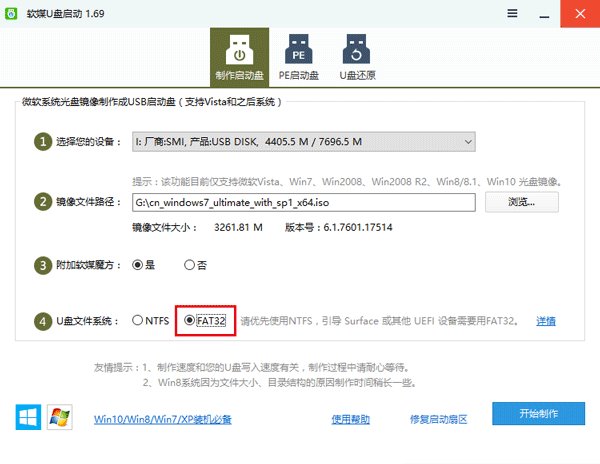
1、制作好Win7系统U盘(必须是FAT32格式),可用软媒魔方)的U盘启动工具轻松实现,如下图 ——
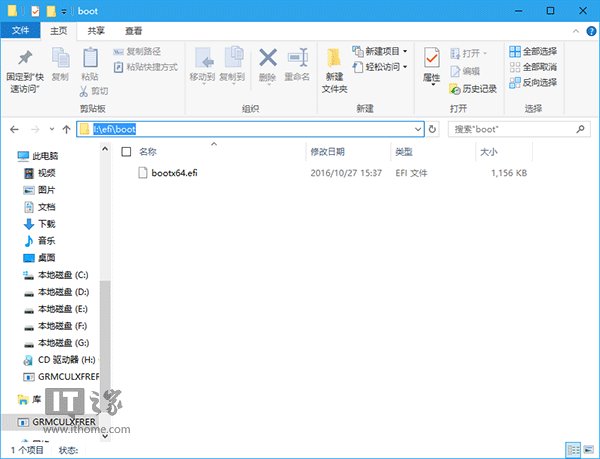
2、在Win8.1/Win10系统中找到bootmgfw.efi文件,并重命名为bootx64.efi,放到U盘\EFI\BOOT中,没有boot文件夹就新建一个,bootmgfw.efi文件的位置在C:\Windows\boot\efi文件夹中,如下图 ——
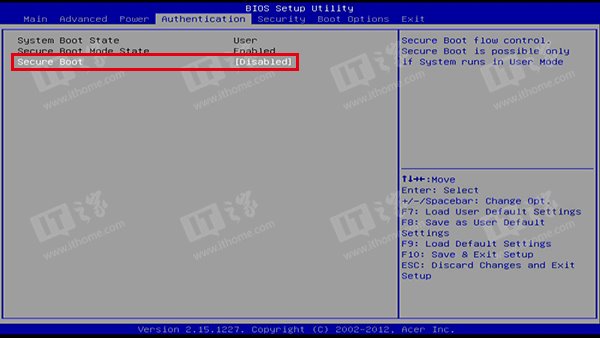
3、开机按DEL、F2、F10、F12、ESC等进入BIOS(具体按哪个键看屏幕下方提示,或者挨个尝试,大不了多重启几次),解除BIOS的安全启动(Security Boot),如下图 ——
4、启动时选择UEFI模式的U盘启动即可,如下图 ——
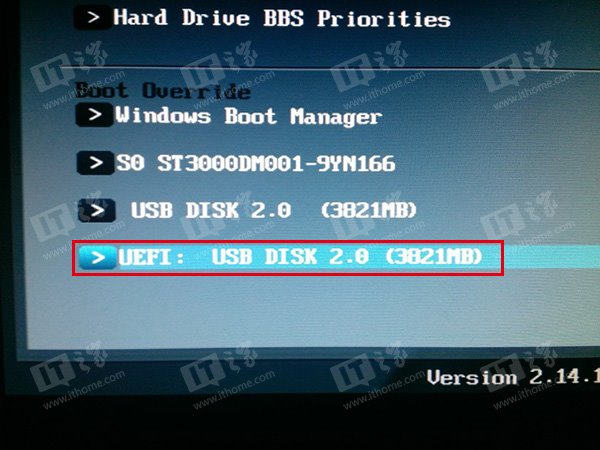
▲为方便不同用户学习,IT之家使用不同模式的配图
二、使用EFI Shell启动
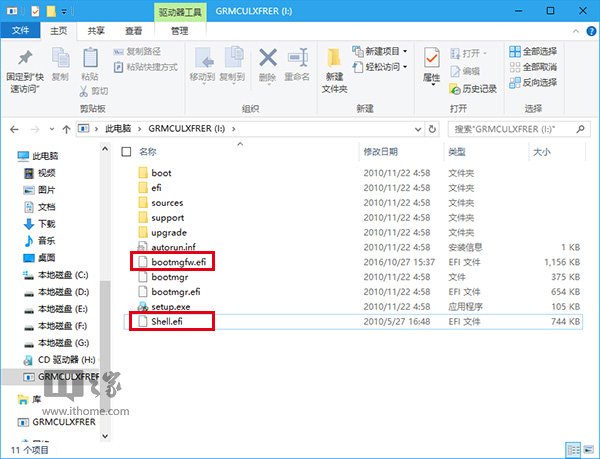
对于某些稍老的电脑,可能对UEFI支持不是很好,可以通过加载EFI Shell的方式进行安装。此时需要在U盘中加入更多支持文件,除了刚才说过的bootmgfw.efi,还有shell.efi,但这次只要加在根目录就好。
1、制作好Win7系统U盘(必须是FAT32格式)
2、把bootmgfw.efi和shell.efi都放到U盘根目录下,如下图 ——
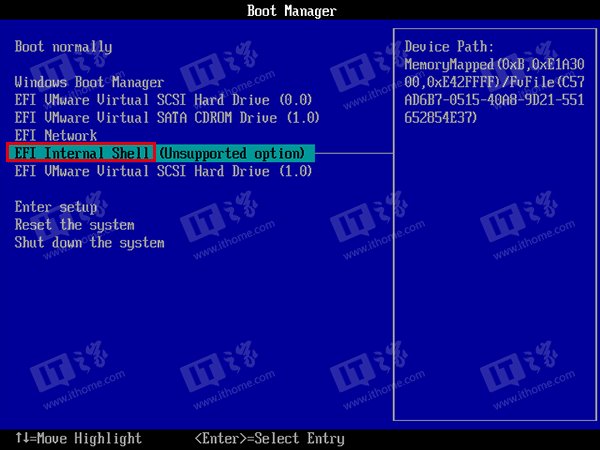
3、在BIOS中找到从文件加载EFI Shell或类似选项,如下图 ——
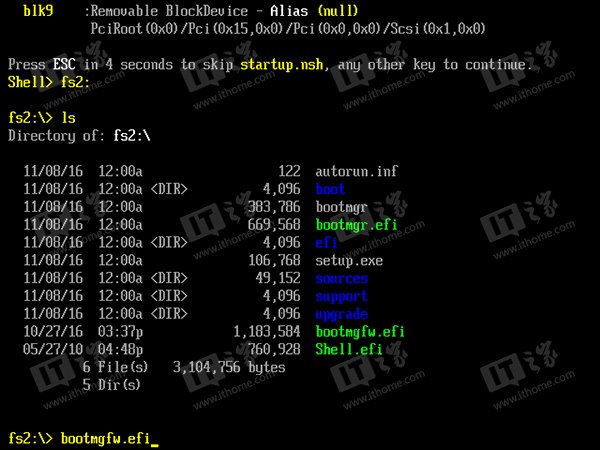
4、在Shell启动后,尝试用fs0:/fs1:/fs2:等“盘符”查找U盘, 方法为每进入一个盘符(例如按下fs1:后回车),就用LS命令(类似于dir)查看该盘内容,确定后执行bootmgfw.efi启动安装程序,如下图 ——
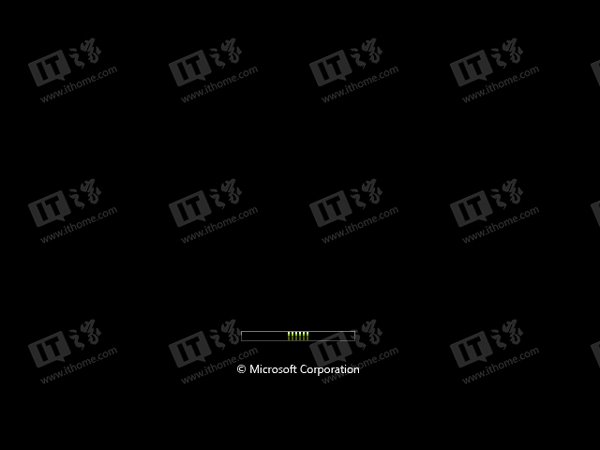
之后安装过程就和之前没有区别了。
win10技巧 - 推荐






Win10专业版下载排行
 【Win10 纯净版】秋叶系统64位下载 v2026
 【Win10 装机版】秋叶系统64位下载 v2026
 【Win10 装机版】秋叶系统32位下载 v2026
 【Win10 纯净版】秋叶系统32位下载 v2026
 深度技术 Windows10 32位 专业版 V2026.0
 深度技术 Windows10 22H2 64位 专业版 V2
 系统之家 Win10 32位专业版(免激活)v2026.0
 系统之家 Win10 64位专业版(免激活)v2026.0
 番茄花园Windows 10 专业版32位下载 v202
 萝卜家园 Windows10 32位 优化精简版 V20
Win10专业版最新系统下载
雨林木风 Windows10 22H2 64位 V2026.08(
雨林木风 Windows10 32位 官方专业版 V20
萝卜家园 Windows10 64位 优化精简版 V20
萝卜家园 Windows10 32位 优化精简版 V20
番茄花园Windows 10 专业版64位下载 v202
番茄花园Windows 10 专业版32位下载 v202
系统之家 Win10 64位专业版(免激活)v2026.0
系统之家 Win10 32位专业版(免激活)v2026.0
深度技术 Windows10 22H2 64位 专业版 V2
深度技术 Windows10 32位 专业版 V2026.0
Copyright (C) Win10zyb.com, All Rights Reserved.
win10专业版官网 版权所有 cd456@qq.com 备案号:沪ICP备16006037号-1