


Win10创建自动关机任务的详细教程_win10官网
时间:2016-11-20 08:10:38 作者: 点击:次
在使用Win10电脑的时候,由于工作需要,我们经常需要下载大文件或者上传大文件等,等到要睡觉时,这些文件只下载了一半或上传到一半,如果这时候关机就前功尽弃了,所以很多伙伴只能开机继续传文件,等到半夜再起来关机,实在是太麻烦了。其实我们可以创建自动关机任务,这样就可以安安心心睡大觉了。下面小编给大家讲解Win10创建自动关机任务的方法。
具体如下:
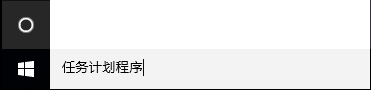
1、用小娜搜索“任务计划程序”并打开;
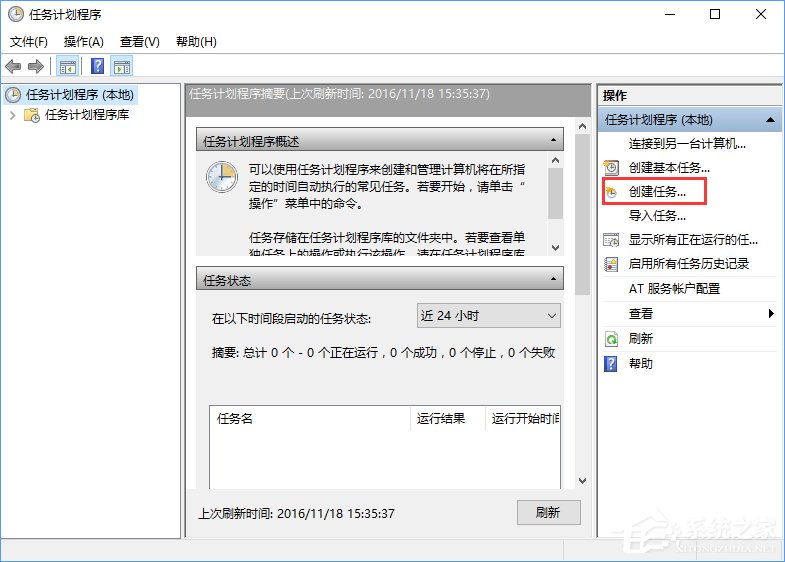
2、点击任务计划程序窗口右上角的“创建任务…”;
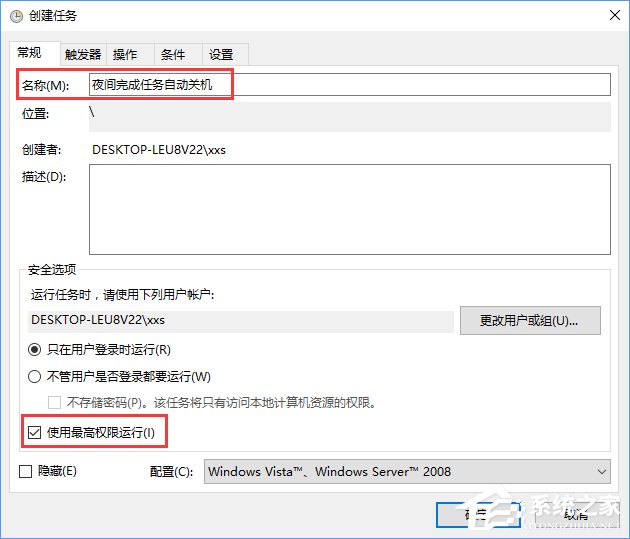
3、在创建任务窗口的“名称”框中输入“夜间完成任务自动关机”,为了保证关机操作不因权限不够而中止,因此需要选中“使用最高权限运行”复选框;
设定关机操作指令:
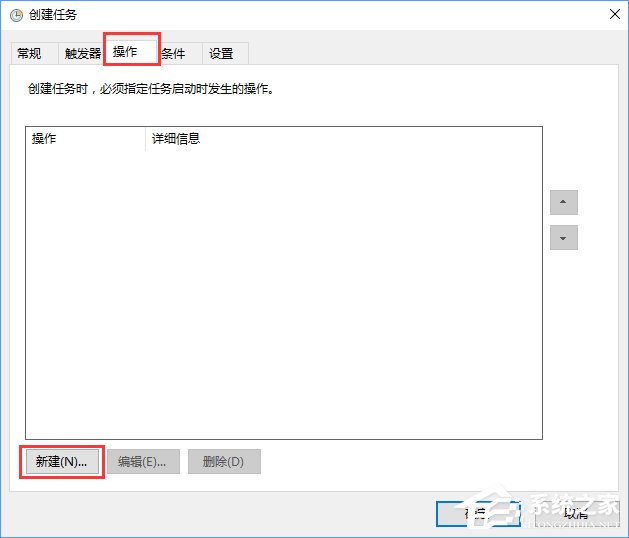
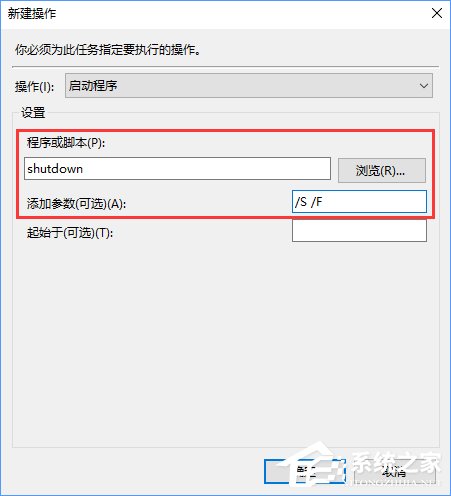
4、接下来为任务设置关键性指令。切换到“操作”选项卡,点“新建”按钮,打开“新建操作”对话框。选择“操作”为“启动程序”,在“程序或脚本”框中输入关机命令shutdown,在“添加参数”后的文本框中输入参数/S /F,参数/F表示同时停止当时运行的一切程序。填好之后,点击“确定”。
创建空闲关机条件:
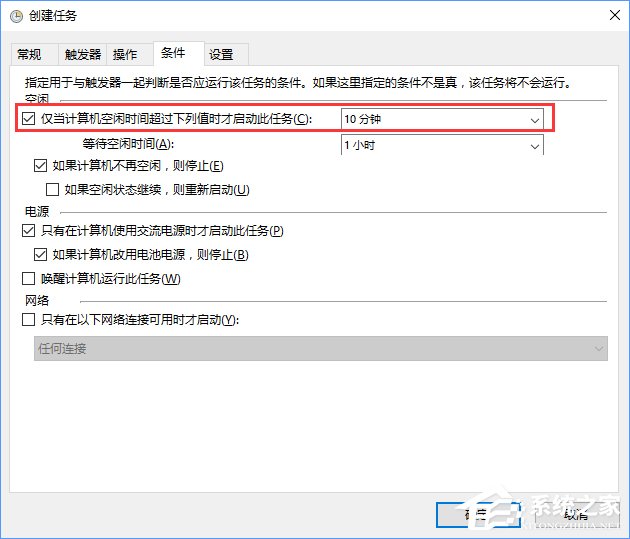
6、最后设置关机的条件为系统空闲之时。切换到“条件”选项卡,选中“仅当计算机空闲时间超过下列值时才启动此任务”前的复选框,然后在后面选择空闲超时值,这样可以避免你正在操作电脑时,电脑强制关机。
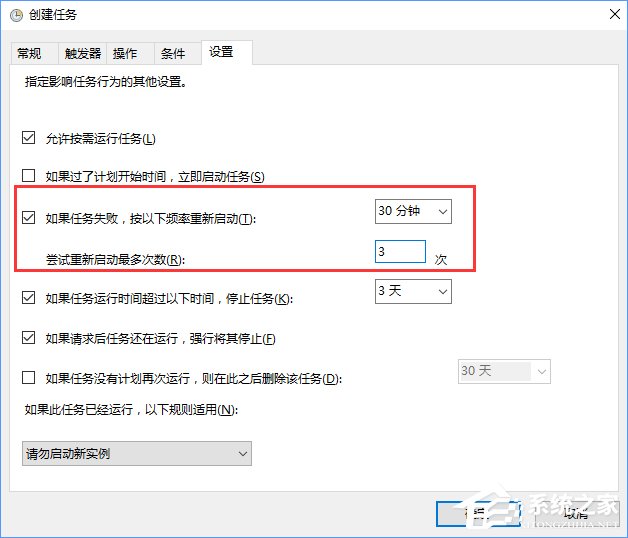
7、切换到“设置”选项卡,设置任务重启频率为30分钟,重新尝试次数为3次。这样如果到关机时间仍在使用电脑,计划任务会在30分钟后再次试图关机;如果电脑到时候仍不空闲,计划任务再等30分钟,如此类推重新尝试3次。以上两个参数可根据自己的情况改变。
以上就是Win10系统下创建自动关机任务的详细教程,学会了以后,大家就可以定时关机了,再也不用因为下载文件等工作而半夜起来关机了。
win10技巧 - 推荐






Win10专业版下载排行
 【Win10 纯净版】秋叶系统64位下载 v2026
 【Win10 装机版】秋叶系统64位下载 v2026
 【Win10 装机版】秋叶系统32位下载 v2026
 【Win10 纯净版】秋叶系统32位下载 v2026
 深度技术 Windows10 32位 专业版 V2026.0
 深度技术 Windows10 22H2 64位 专业版 V2
 系统之家 Win10 32位专业版(免激活)v2026.0
 系统之家 Win10 64位专业版(免激活)v2026.0
 番茄花园Windows 10 专业版32位下载 v202
 萝卜家园 Windows10 32位 优化精简版 V20
Win10专业版最新系统下载
雨林木风 Windows10 22H2 64位 V2026.08(
雨林木风 Windows10 32位 官方专业版 V20
萝卜家园 Windows10 64位 优化精简版 V20
萝卜家园 Windows10 32位 优化精简版 V20
番茄花园Windows 10 专业版64位下载 v202
番茄花园Windows 10 专业版32位下载 v202
系统之家 Win10 64位专业版(免激活)v2026.0
系统之家 Win10 32位专业版(免激活)v2026.0
深度技术 Windows10 22H2 64位 专业版 V2
深度技术 Windows10 32位 专业版 V2026.0
Copyright (C) Win10zyb.com, All Rights Reserved.
win10专业版官网 版权所有 cd456@qq.com 备案号:沪ICP备16006037号-1