


Win10系统权限没有怎么办 获取Win10系统权限的方法_win10专业版技巧
时间:2016-11-21 09:44:53 作者: 点击:次
Windows 10总是替我们想得很周到,各种各样的安全设置,云里雾里感觉老安全了。可是,为什么我自己的电脑,权限反而不是自己的?!删除个C盘的系统文件还要权限?别管那么多,把我的电脑还给我!

对“此电脑”右键选择“管理”进入管理设置;
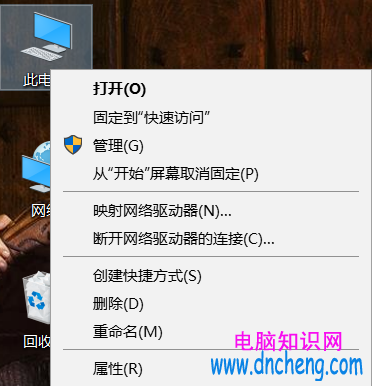
在“系统工具”的下拉菜单中找到“本地用户和组”,右键点选用户中的Administrator,选择属性;
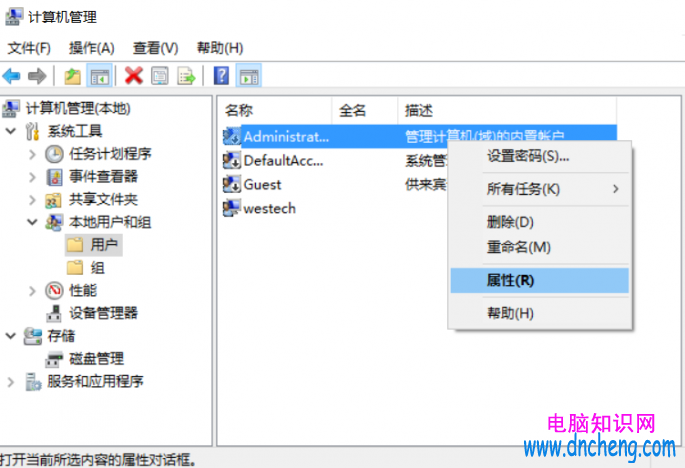
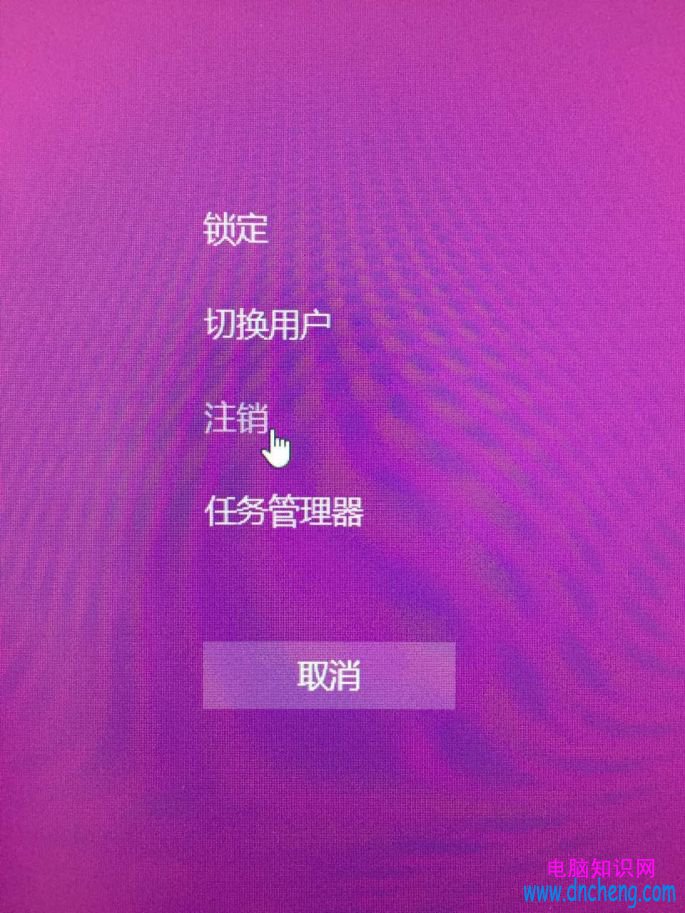
取消勾选“账户已禁用”项后确定,然后,按下Ctrl+Alt+Del,选择注销,在登陆界面使用Administrator账户登陆到系统,然后删除你需要删除掉的文件,完毕后再次注销,换回自己常用的账号登录电脑即可(可以勾选账户已禁用项)。

神马?嫌弃Administrator账户切换太麻烦?好吧,其实还有一个方法,就是把自己正在使用的账户提升到最高权限。重复第一步和第二步,不同的是,在第二步时选择自己的登录账户,而不是Administrator,右键点选属性;
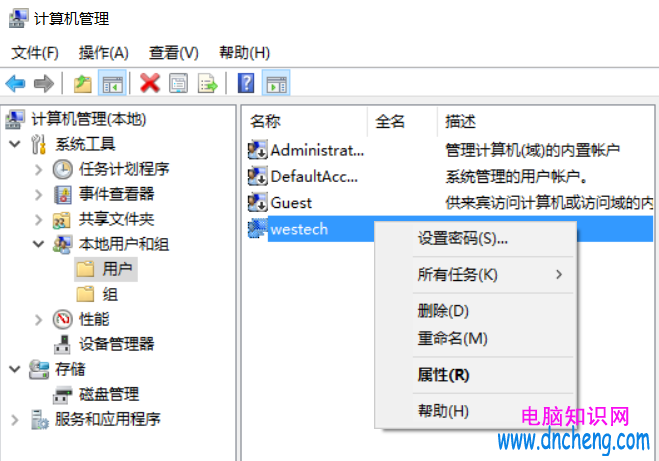
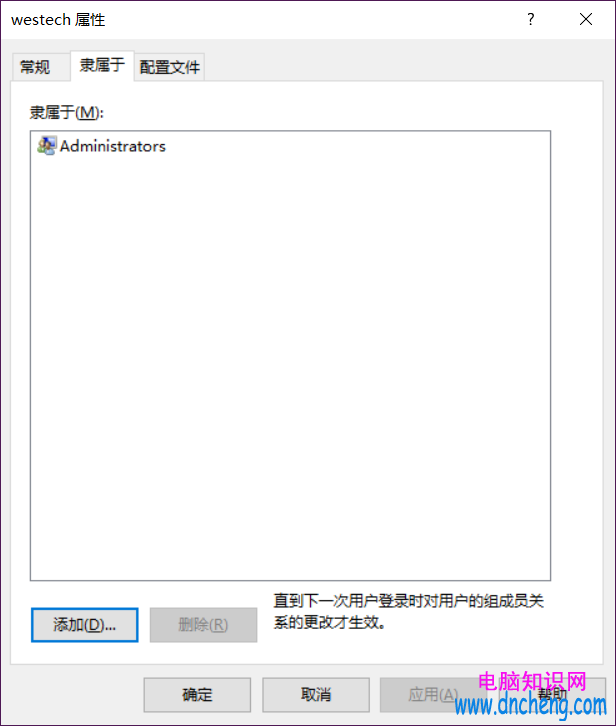
在弹出属性页面中,切换选项卡到“隶属于”,然后点击添加按钮;
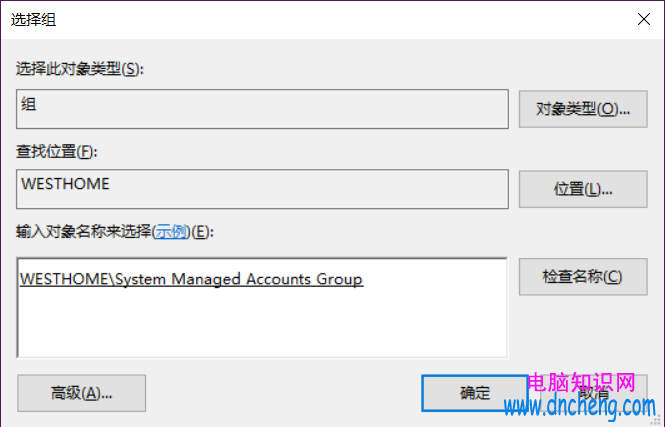
弹出界面的“输入对象名称来选择”中输入“System Managed Accounts Group”,并点击“检查名称”,这时注意,刚才输入的文字下方出现了一个随文下划线,并且添加了前缀,确认即可;
完成后,重新启动电脑,你的账户就已经获得了最高的系统权限,无论操作什么,点击确定即可,甚至都不需要切换到Administrator了。
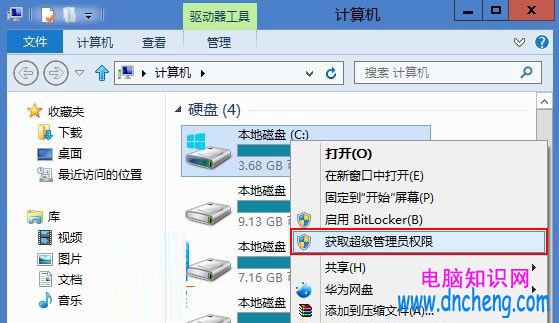
呃,鉴于还有不少人用的是Win 8/8.1,小编顺便把Win 8/8.1的系统权限获取方法也给大家共享一下吧。这方法要比Win 10容易多了。首先打开一个记事本,抄录下面这些命令到记事本中:
Windows Registry Editor Version 5.00
[-HKEY_CLASSES_ROOT\*\shell\runas]
[HKEY_CLASSES_ROOT\*\shell\runas]
@="获取超级管理员权限"
"Icon"="C:\\Windows\\System32\\imageres.dll,-78"
"NoWorkingDirectory"=""
[HKEY_CLASSES_ROOT\*\shell\runas\command]
@="cmd.exe /c takeown /f \"%1\" && icacls \"%1\" /grant administrators:F"
"IsolatedCommand"="cmd.exe /c takeown /f \"%1\" && icacls \"%1\" /grant administrators:F"
[-HKEY_CLASSES_ROOT\Directory\shell\runas]
[HKEY_CLASSES_ROOT\Directory\shell\runas]
@="获取超级管理员权限"
"Icon"="C:\\Windows\\System32\\imageres.dll,-78"
"NoWorkingDirectory"=""
[HKEY_CLASSES_ROOT\Directory\shell\runas\command]
@="cmd.exe /c takeown /f \"%1\" /r /d y && icacls \"%1\" /grant administrators:F /t"
"IsolatedCommand"="cmd.exe /c takeown /f \"%1\" /r /d y && icacls \"%1\" /grant administrators:F /t"
[-HKEY_CLASSES_ROOT\dllfile\shell]
[HKEY_CLASSES_ROOT\dllfile\shell\runas]
@="获取超级管理员权限"
"HasLUAShield"=""
"NoWorkingDirectory"=""
[HKEY_CLASSES_ROOT\dllfile\shell\runas\command]
@="cmd.exe /c takeown /f \"%1\" && icacls \"%1\" /grant administrators:F"
"IsolatedCommand"="cmd.exe /c takeown /f \"%1\" && icacls \"%1\" /grant administrators:F"
[-HKEY_CLASSES_ROOT\Drive\shell\runas]
[HKEY_CLASSES_ROOT\Drive\shell\runas]
@="获取超级管理员权限"
"Icon"="C:\\Windows\\System32\\imageres.dll,-78"
"NoWorkingDirectory"=""
[HKEY_CLASSES_ROOT\Drive\shell\runas\command]
@="cmd.exe /c takeown /f \"%1\" /r /d y && icacls \"%1\" /grant administrators:F /t"
"IsolatedCommand"="cmd.exe /c takeown /f \"%1\" /r /d y && icacls \"%1\" /grant administrators:F /t"
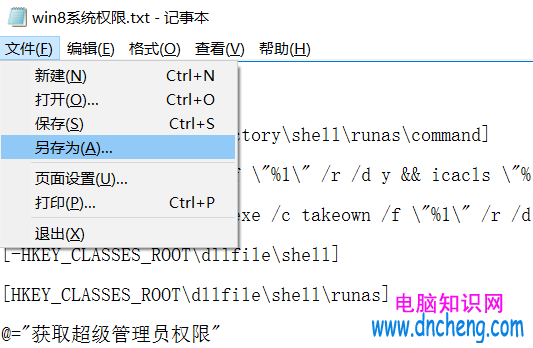
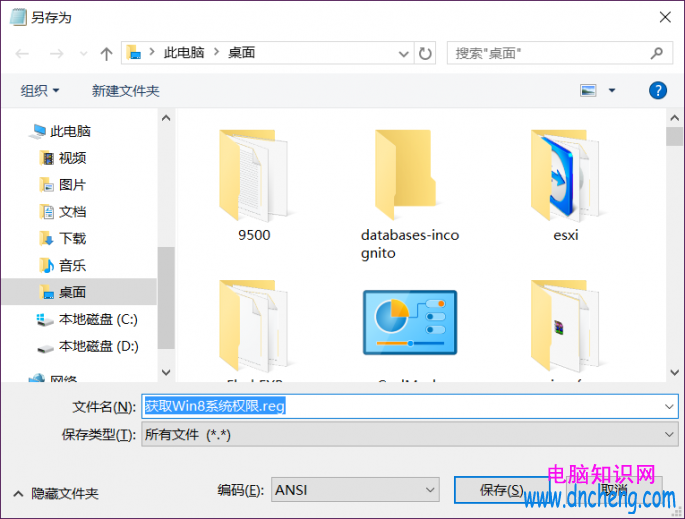
很长对不对?小编建议大家用PC端微信登录,然后在我们公众号的查看历史消息中找到本文,然后选中复制到记事本里就好。然后选择“另存为”,弹出保存菜单后选中“保存类型”的“所有文件”,文件名为xxx.reg(后缀.reg);
保存后,双击这个注册表文件就可获得超级管理员权限,位置在鼠标右键,在需要超级管理员权限运行的操作时,右键点选即可。
win10技巧 - 推荐






Win10专业版下载排行
 【Win10 纯净版】秋叶系统64位下载 v2026
 【Win10 装机版】秋叶系统64位下载 v2026
 【Win10 装机版】秋叶系统32位下载 v2026
 【Win10 纯净版】秋叶系统32位下载 v2026
 深度技术 Windows10 32位 专业版 V2026.0
 深度技术 Windows10 22H2 64位 专业版 V2
 系统之家 Win10 32位专业版(免激活)v2026.0
 系统之家 Win10 64位专业版(免激活)v2026.0
 番茄花园Windows 10 专业版32位下载 v202
 萝卜家园 Windows10 32位 优化精简版 V20
Win10专业版最新系统下载
雨林木风 Windows10 22H2 64位 V2026.08(
雨林木风 Windows10 32位 官方专业版 V20
萝卜家园 Windows10 64位 优化精简版 V20
萝卜家园 Windows10 32位 优化精简版 V20
番茄花园Windows 10 专业版64位下载 v202
番茄花园Windows 10 专业版32位下载 v202
系统之家 Win10 64位专业版(免激活)v2026.0
系统之家 Win10 32位专业版(免激活)v2026.0
深度技术 Windows10 22H2 64位 专业版 V2
深度技术 Windows10 32位 专业版 V2026.0
Copyright (C) Win10zyb.com, All Rights Reserved.
win10专业版官网 版权所有 cd456@qq.com 备案号:沪ICP备16006037号-1