


Win10预览版14971怎么找回CMD或Powershell?_win10专业版官网
时间:2016-12-26 09:35:42 作者: 点击:次
|
Win10预览版14971怎么找回CMD或Powershell? 微软的CMD也就是命令提示符已经伴随了我们很多年了,这些年来CMD已经勤勤恳恳地默默工作着,虽然没有图形化的界面,但是其干净整洁的操作环境仍然受到了大家的欢迎。 随着微软Win10系统的流行,更加强大的PowerShell崭露头角,采用.net架构编写的Powershell性能更加强大,实现的功能也丰富。此时略显老迈的CMD心有力而力不足。而微软也尝试使用各种方法使PowerShell取代目前的CMD。 从Win10Build14971开始,用户已经无法通过按住Shift、右击资源管理器空白处来选择“在此处打开命令提示符”了,那么对于这些用户来说,究竟有没有办法将CMD找回来呢?当然办法还是有的,这时候就要用到万能的注册表了。 1、用“Windows+R”打开运行窗口输入“regedit”并按回车。或直接在Cortana栏中输入“regedit”,单击打开注册表管理器; 2、定位到以下位置:“计算机\HKEY_CLASSES_ROOT\Directory\Background\shell\Powershell\command” 补充: 因为Win10创新者版本(Win10 Creators)提供了注册表路径的简化,所以,“HKEY_CLASSES_ROOT”完全可以用“HKCR”取代,以上地址可以精简为“HKCR\Directory\Background\shell\Powershell\command” 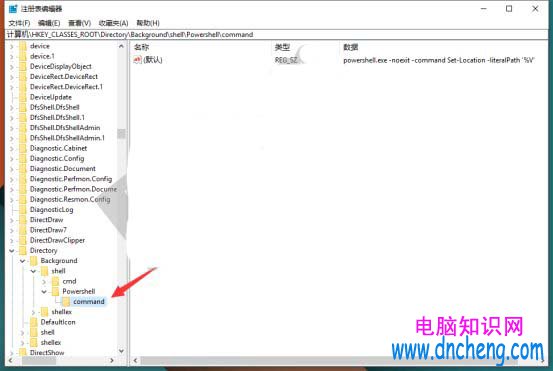 3、在左侧command项上点击鼠标右键,选择“权限”,在出现的窗口中再选择下方的“高级”。 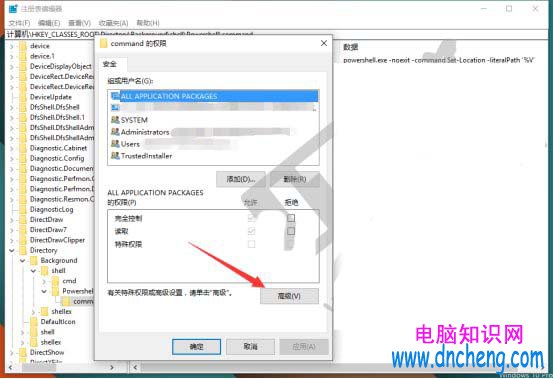 4、如果你的所有者为TrustedInstaller,那么首先点击上方“更改”,将当前用户账户名添加进去,例如“xxxxxx@live.cn”(见下方图二),然后点击后方“检查名称”——“确定”。完成后,再在下方将当前用户的权限从读取改为“完全控制”即可。这样就可以正常修改注册表键值了。 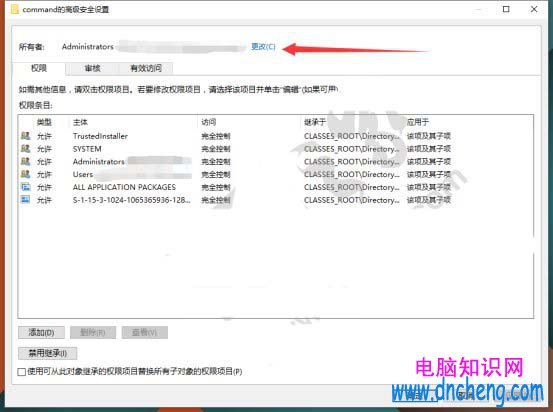 5、将右侧默认字符串值改为“cmd.exe /s /k pushd "%V"”,确定保存即可。 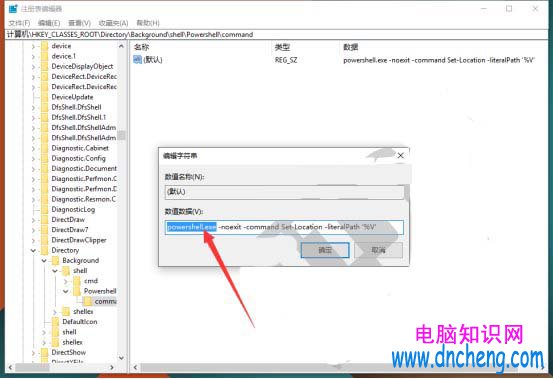 6、这样处理之后,在资源管理器空白处按住Shift按键右击鼠标,出现的选项仍然是“在此处打开Powershell窗口”,但点击后实际开启的功能确实已经变成了“在此处打开命令提示符”。 7、要改回去,只要把以上键值改回以下键值即可,注意不含两侧引号。 “powershell.exe -noexit -command Set-Location -literalPath '%V'” 从Win10 Build 14971开始,微软就开始将Powershell取代CMD成为主命令Shell,取代的决心非常显著,但微软也提供了折衷的解决方案,通过“设置——个性化——任务栏”,关闭以下功能即可回到此前状态。但在最新的版本中,目前该选项只能控制右击开始按钮的功能选项,无法还原右键菜单,所以感到不习惯的朋友不妨参照以上方法设置下。 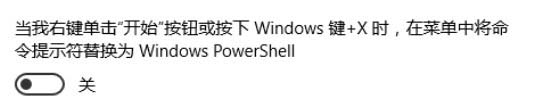 另外,本文并不是在否定基于.net架构Powershell本身的强大,感兴趣的朋友不妨参阅以下文章进一步了解。 |
win10技巧 - 推荐






Win10专业版下载排行
 【Win10 纯净版】秋叶系统64位下载 v2026
 【Win10 装机版】秋叶系统64位下载 v2026
 【Win10 装机版】秋叶系统32位下载 v2026
 【Win10 纯净版】秋叶系统32位下载 v2026
 深度技术 Windows10 32位 专业版 V2026.0
 深度技术 Windows10 22H2 64位 专业版 V2
 系统之家 Win10 32位专业版(免激活)v2026.0
 系统之家 Win10 64位专业版(免激活)v2026.0
 番茄花园Windows 10 专业版32位下载 v202
 萝卜家园 Windows10 32位 优化精简版 V20
Win10专业版最新系统下载
雨林木风 Windows10 22H2 64位 V2026.08(
雨林木风 Windows10 32位 官方专业版 V20
萝卜家园 Windows10 64位 优化精简版 V20
萝卜家园 Windows10 32位 优化精简版 V20
番茄花园Windows 10 专业版64位下载 v202
番茄花园Windows 10 专业版32位下载 v202
系统之家 Win10 64位专业版(免激活)v2026.0
系统之家 Win10 32位专业版(免激活)v2026.0
深度技术 Windows10 22H2 64位 专业版 V2
深度技术 Windows10 32位 专业版 V2026.0
Copyright (C) Win10zyb.com, All Rights Reserved.
win10专业版官网 版权所有 cd456@qq.com 备案号:沪ICP备16006037号-1