


Windows10设置有线/无线网络优先级的方法_win10专业版技巧
时间:2017-01-05 10:54:08 作者: 点击:次
大家都知道,网络连接有无线的和有线的,两者各有优势,有线网络相对稳定些,而无线网络相对要较灵活。当Windows10电脑中存在无线网络和有线网络连接时,我们要怎样设置网络的优先级呢?具体的设置方法请看下文。

Windows10设置有线/无线网络优先级的两种方法:
方法一、调整网络高级设置
Windows默认有能够调节网络优先级的位置,就在网络和共享中心,具体步骤如下:
1、在任务栏网络图标上点击右键,进入“网络和共享中心”;
2、点击左边“更改适配器设置”;

3、按键盘Alt键调出菜单栏,然后点击“高级→ 高级设置”;

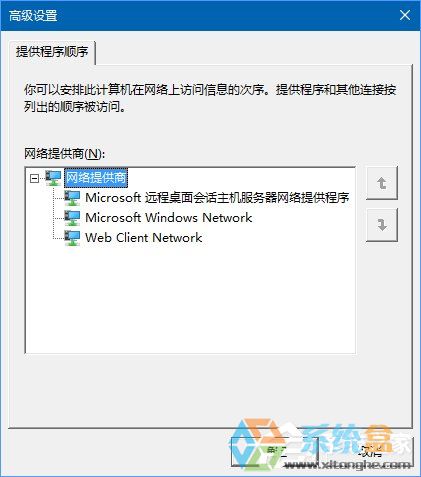
4、此时在“适配器和绑定”标签页下可以对可用连接进行位置调整(点击某个连接后,按右边的上下箭头调整即可,如下图)

5、不过也有用户反映自己的电脑没有“适配器和绑定”标签页(如下图),或者有些用户反映在Windows10中,上述设置无法保存(据说微软在Windows10中已经废掉了这个设置),此时该如何调整网络优先级呢?下面我们来看看第二种方法。
方法二、修改“接口跃点数”
这个名词可能会让某些用户感到陌生,所谓“跃点”,即路由。一个路由为一个跃点。数据传输过程中需要经过多个网络,每个被经过的网络设备点(有能力路由的)叫做一个跃点,地址就是它的IP。跃点数是经过了多少个跃点的累加器,为了防止无用的数据包在网上流散。 为路由指定所需跃点数的整数值(范围是 1 ~ 9999),它用来在路由表里的多个路由中选择与转发包中的目标地址最为匹配的路由,所选的路由具有最少的跃点数。跃点数能够反映跃点的数量、路径的速度、路径可靠性、路径吞吐量以及管理属性。

好了,说说怎么通过修改这个数值来设置优先级。简单来说,如果电脑中存在多个连接,哪个连接的跃点数小,哪个优先级就高。但也别任性自定义,还得按照基本法则,也就是实际情况来设置,一般设置方法如下:
1、进入网络和共享中心→ 更改适配器设置;
2、在要修改的连接上点右键,选择“属性”;

3、双击“Internet协议版本4(TCP/IPv4)”(如果是IPv6就选择下面的“Internet协议版本6”,设置方法都一样);
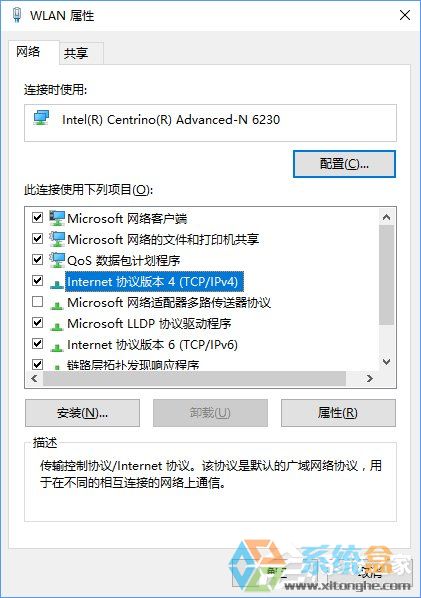
4、点击右下角的“高级”,然后取消勾选“IP设置”标签页下面的“自动跃点”;

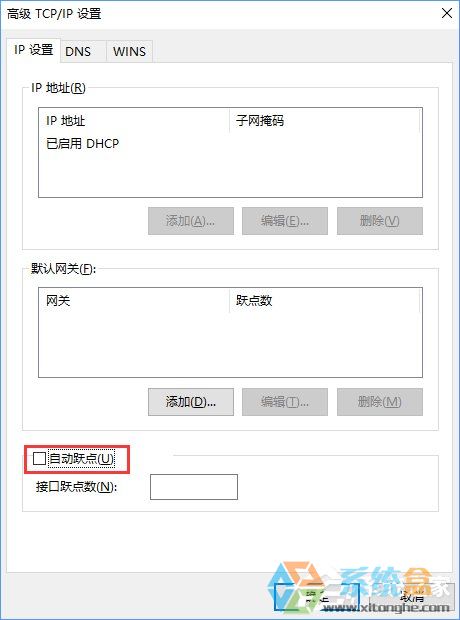
5、如果这是高优先级连接,就把“接口跃点数”改为10,如果是低优先级连接,就改为20;
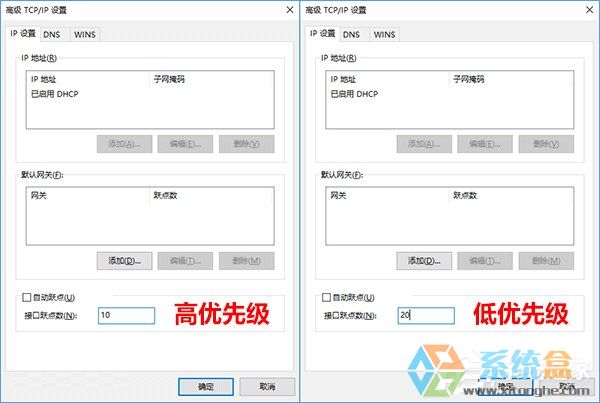
6、这样改首先是因为已经有很多用户试用成功,特别是第一种方法无效的用户。至于说为什么改为10(一般用于有线网)和20(一般用于无线网),可以参考以下标准:

注:不过还是提醒各位用户,接口跃点数最好还是使用默认的“自动跃点”比较稳妥,而且经过小编测试,在Windows10中,使用双网卡的设备很多都把有线网的优先级安排的更高。
上述便是Windows10系统修改有线/无线网络优先级的方法,如果你的电脑没有按照你的要求设置网络优先级,那么你可以按照以上方法进行修改。
win10技巧 - 推荐






Win10专业版下载排行
 【Win10 纯净版】秋叶系统64位下载 v2026
 【Win10 装机版】秋叶系统64位下载 v2026
 【Win10 装机版】秋叶系统32位下载 v2026
 【Win10 纯净版】秋叶系统32位下载 v2026
 深度技术 Windows10 32位 专业版 V2026.0
 深度技术 Windows10 22H2 64位 专业版 V2
 系统之家 Win10 32位专业版(免激活)v2026.0
 系统之家 Win10 64位专业版(免激活)v2026.0
 番茄花园Windows 10 专业版32位下载 v202
 萝卜家园 Windows10 32位 优化精简版 V20
Win10专业版最新系统下载
雨林木风 Windows10 22H2 64位 V2026.08(
雨林木风 Windows10 32位 官方专业版 V20
萝卜家园 Windows10 64位 优化精简版 V20
萝卜家园 Windows10 32位 优化精简版 V20
番茄花园Windows 10 专业版64位下载 v202
番茄花园Windows 10 专业版32位下载 v202
系统之家 Win10 64位专业版(免激活)v2026.0
系统之家 Win10 32位专业版(免激活)v2026.0
深度技术 Windows10 22H2 64位 专业版 V2
深度技术 Windows10 32位 专业版 V2026.0
Copyright (C) Win10zyb.com, All Rights Reserved.
win10专业版官网 版权所有 cd456@qq.com 备案号:沪ICP备16006037号-1