


Win10系统网络安全模式如何使用_win10专业版官网
时间:2016-04-30 22:07:45 作者: 点击:次
Windows10正式版系统自带了网络安全模式,开启这种模式后我们就能更加安全的上网了。不过,很多用户由于刚刚使用win10系统,所以都表示不懂得该如何操作。下面,小编就为大家分享下Win10系统网络安全模式的具体使用方法。
具体方法如下:
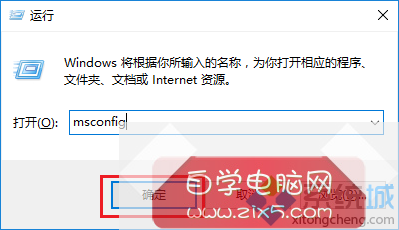
1、首先我们需要进入网络安全模式,方法是按住键盘“win+r”按键,输入“msconfig”之后点击确认;
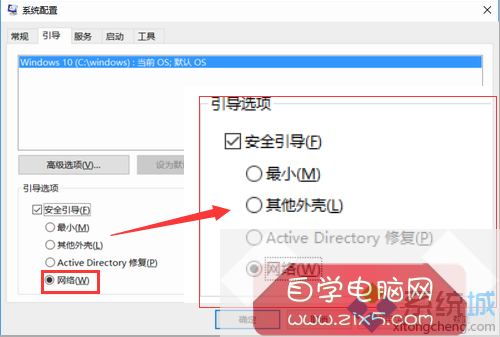
2、在“系统配置”界面中选择“引导”中的“安全引导”,在选中次菜单中的“网络”并且点击确定;
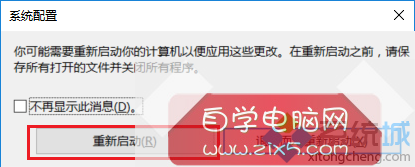
3、重新启动计算机;
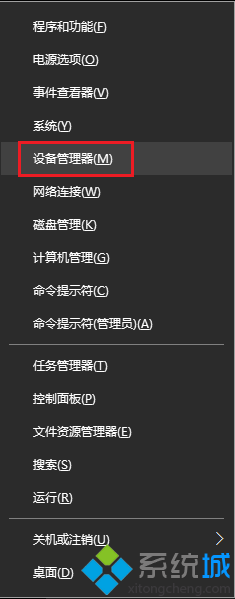
4、计算机重新启动之后会进入“网络安全模式”,此时我们可以按住“win+x”选择“设备管理器”查看驱动信息;
5、我们会看到部分功能是无法使用的,比如无线网络以及Edge浏览器;
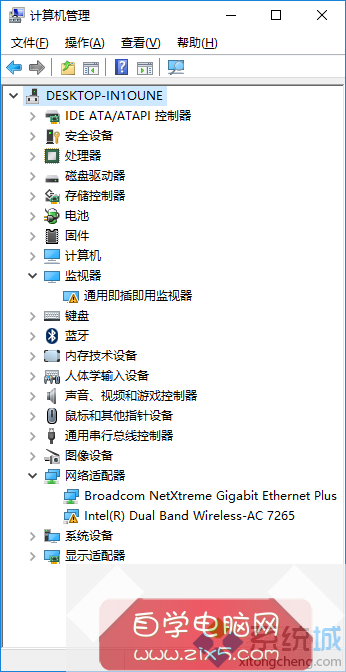

6、插上网线后打开IE浏览器,可以打开网页。

Win10系统网络安全模式的使用方法就介绍到这里了。感兴趣的朋友,赶紧按照上述步骤给自己的电脑开启网络安全模式吧!希望能够帮到所有有需要的朋友!
win10技巧 - 推荐






Win10专业版下载排行
 【Win10 纯净版】秋叶系统64位下载 v2026
 【Win10 装机版】秋叶系统64位下载 v2026
 【Win10 装机版】秋叶系统32位下载 v2026
 【Win10 纯净版】秋叶系统32位下载 v2026
 深度技术 Windows10 32位 专业版 V2026.0
 深度技术 Windows10 22H2 64位 专业版 V2
 系统之家 Win10 32位专业版(免激活)v2026.0
 系统之家 Win10 64位专业版(免激活)v2026.0
 番茄花园Windows 10 专业版32位下载 v202
 萝卜家园 Windows10 32位 优化精简版 V20
Win10专业版最新系统下载
雨林木风 Windows10 22H2 64位 V2026.08(
雨林木风 Windows10 32位 官方专业版 V20
萝卜家园 Windows10 64位 优化精简版 V20
萝卜家园 Windows10 32位 优化精简版 V20
番茄花园Windows 10 专业版64位下载 v202
番茄花园Windows 10 专业版32位下载 v202
系统之家 Win10 64位专业版(免激活)v2026.0
系统之家 Win10 32位专业版(免激活)v2026.0
深度技术 Windows10 22H2 64位 专业版 V2
深度技术 Windows10 32位 专业版 V2026.0
Win10专业版官网,国内顶级win10专业版官方网站。
Copyright (C) Win10zyb.com, All Rights Reserved.
win10专业版官网 版权所有 cd456@qq.com 备案号:沪ICP备16006037号-1
Copyright (C) Win10zyb.com, All Rights Reserved.
win10专业版官网 版权所有 cd456@qq.com 备案号:沪ICP备16006037号-1