


Win10怎么查看系统的唤醒设备及其任务?_win10专业版官网
时间:2017-03-02 08:35:18 作者: 点击:次
为了节能,我们一般会在电脑中设置电源管理模式,这样设置之后,当我们的系统一段时间没操作,系统便会进入睡眠状态,如果我们需要唤醒系统,就需要点击鼠标或键盘等唤醒设备来唤醒,不过也可能是某项任务的启动而解除了睡眠状态。那么,Win10电脑的那些设备和任务可以唤醒系统呢?其实我们只要使用命令就可以轻松看出系统的唤醒设备及其任务,下面我们来看看操作方法。
Win10使用命令来查看系统唤醒设备及其任务的操作方法:
命令一:查看可以唤醒系统的设备列表
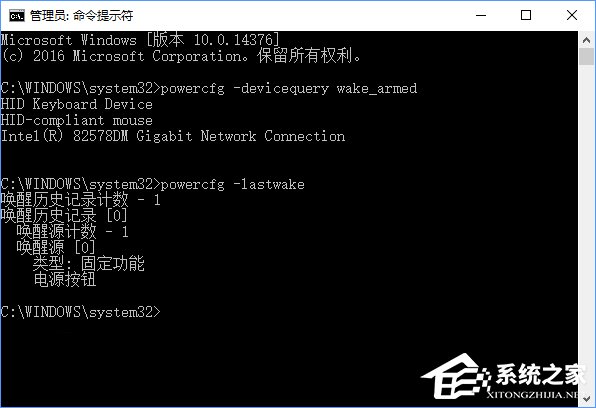
打开命令提示符,执行以下命令将会列出可唤醒系统的设备列表(如下图):
powercfg -devicequery wake_armed
命令二:查看上次唤醒系统的设备
依然是在命令提示符中,执行以下命令即可查看上次唤醒(包括开机)系统的设备(如上图):
powercfg -lastwake
在弄清哪种设备可以唤醒系统后,你可以进入控制面板的设备管理器对可唤醒设备进行配置,可取消相应设备的唤醒功能,如下图:

命令三:查看能够唤醒睡眠中设备的任务列表(Windows7不适用)
该命令要用到Powershell,打开后执行以下命令(如下图):
Get-ScheduledTask | where {$_.settings.waketorun}
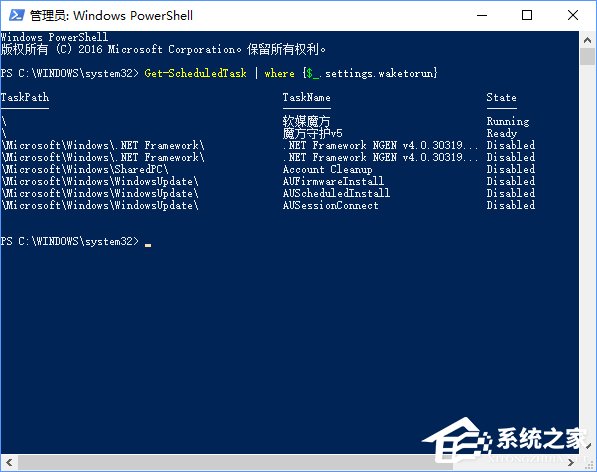
对于上述任务,你可以在计算机管理→任务计划程序中找到相应的项目,然后取消相应程序的唤醒权限即可。
上述便是Win10查看系统唤醒设备及其任务的操作方法,大家如果想要避免睡眠状态的电脑被唤醒,可以使用以上命令来查看唤醒设备及任务,就可以有效的避免了。
win10技巧 - 推荐






Win10专业版下载排行
 【Win10 纯净版】秋叶系统64位下载 v2026
 【Win10 装机版】秋叶系统64位下载 v2026
 【Win10 装机版】秋叶系统32位下载 v2026
 【Win10 纯净版】秋叶系统32位下载 v2026
 深度技术 Windows10 32位 专业版 V2026.0
 深度技术 Windows10 22H2 64位 专业版 V2
 系统之家 Win10 32位专业版(免激活)v2026.0
 系统之家 Win10 64位专业版(免激活)v2026.0
 番茄花园Windows 10 专业版32位下载 v202
 萝卜家园 Windows10 32位 优化精简版 V20
Win10专业版最新系统下载
雨林木风 Windows10 22H2 64位 V2026.08(
雨林木风 Windows10 32位 官方专业版 V20
萝卜家园 Windows10 64位 优化精简版 V20
萝卜家园 Windows10 32位 优化精简版 V20
番茄花园Windows 10 专业版64位下载 v202
番茄花园Windows 10 专业版32位下载 v202
系统之家 Win10 64位专业版(免激活)v2026.0
系统之家 Win10 32位专业版(免激活)v2026.0
深度技术 Windows10 22H2 64位 专业版 V2
深度技术 Windows10 32位 专业版 V2026.0
Win10专业版官网,国内顶级win10专业版官方网站。
Copyright (C) Win10zyb.com, All Rights Reserved.
win10专业版官网 版权所有 cd456@qq.com 备案号:沪ICP备16006037号-1
Copyright (C) Win10zyb.com, All Rights Reserved.
win10专业版官网 版权所有 cd456@qq.com 备案号:沪ICP备16006037号-1