


Win10更新导致显卡故障电脑不能开机的处理方法_win10官网
时间:2017-03-05 09:44:45 作者: 点击:次
Windows10系统更新导致显卡故障电脑不能开机的处理方法
第一步:进入安全模式,卸载更新的显卡驱动或回退显卡驱动程序。
Windows10系统进入安全模式不同于WindowsXP和Windows7系统,按F8是不能进入安全模式的。
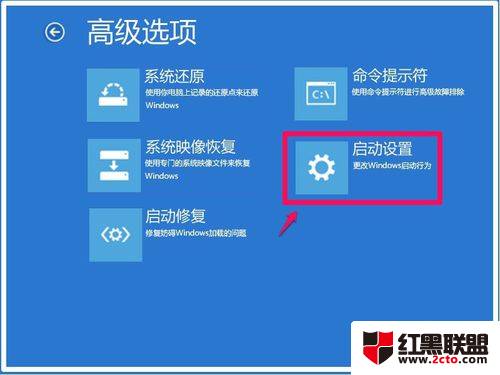
Windows10系统进入安全模式的方法是:按电源键开机,在机器自检完成后准备进入操作系统时(实际上进入不了操作系统,已经卡住了),长按电源键(10秒以上),一次不行,就两次,甚至多次,系统会检查到电脑非法关机,这时就会自动进入一个【高级选项】窗口,我们点击:启动设置;
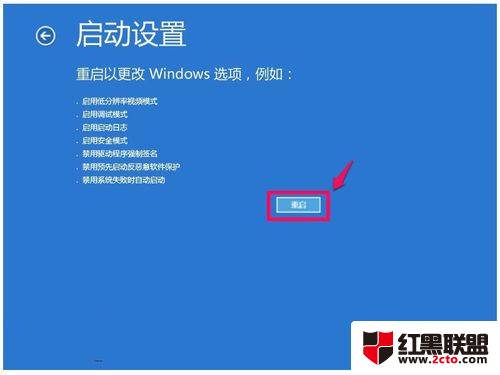
在打开的启动设置窗口,点击:重启;
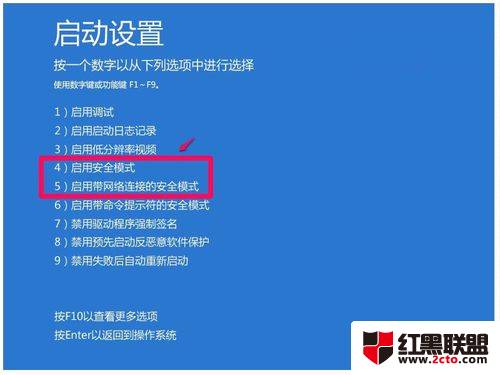
我们点击重启以后,电脑重新启动再进入启动设置界面(与上一步的启动设置不同),按下键盘上的【4)启用安全模式】或【5)启用带网络连接的安全模式】;
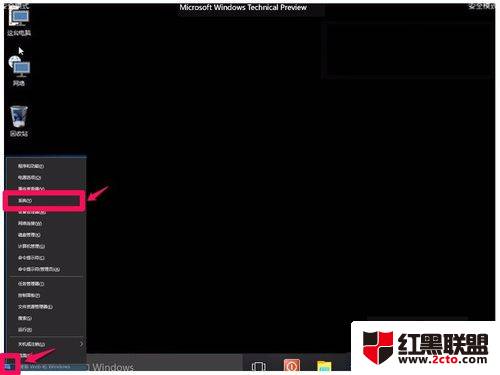
现在我进入的是带网络连接的安全模式,右键点击左下角的【开始】,在右键菜单中点击【系统】;
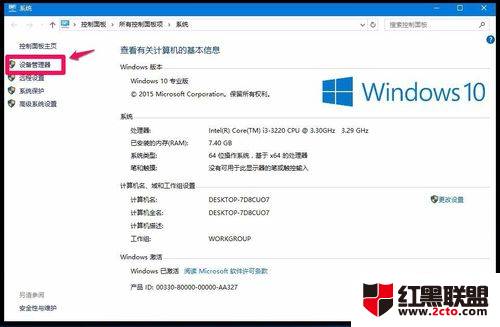
在打开的系统窗口,我们点击窗口左侧的【设备管理器】;
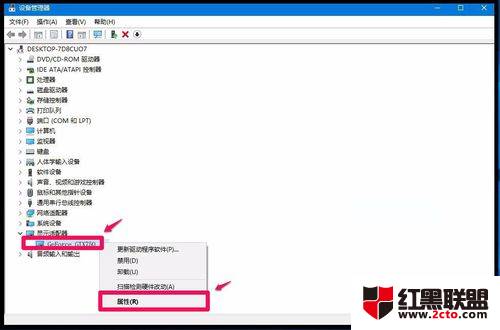
在设备管理器窗口,展开显示适配器,右键点击显卡,在右键菜单中点击:属性;
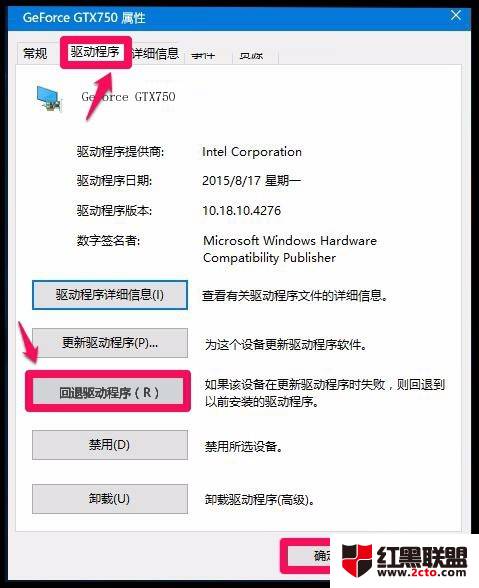
在显卡属性窗口,点击驱动程序,再点击:回退驱动程序(R),按提示操作完成后,重新启动电脑。
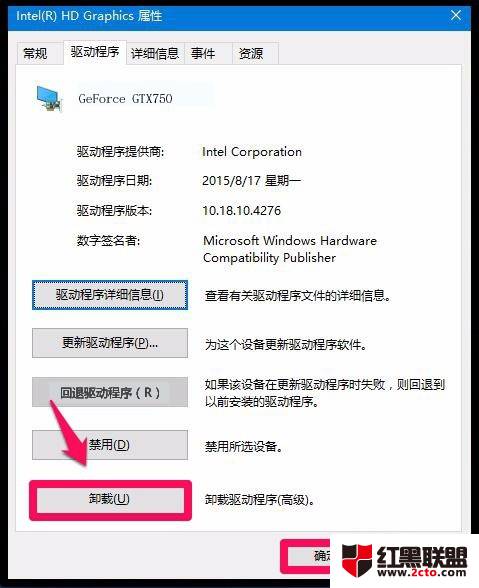
如果用回退驱动程序的方法不成功,我们可以卸载显卡的驱动程序,然后去NVIDIA官网按型号下载适用的驱动程序安装。
第二步:禁止Windows10系统更新显卡驱动程序。
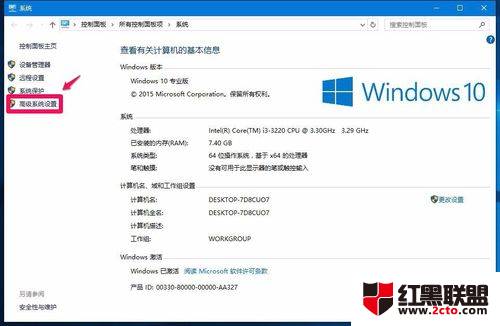
电脑重启进入系统后,右键点击系统桌面左下角的【开始】,在开始菜单中点击【系统】,在打开的系统窗口点击:高级系统设置;
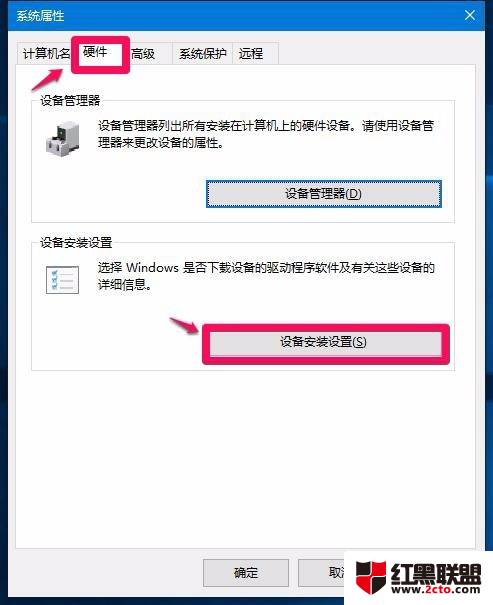
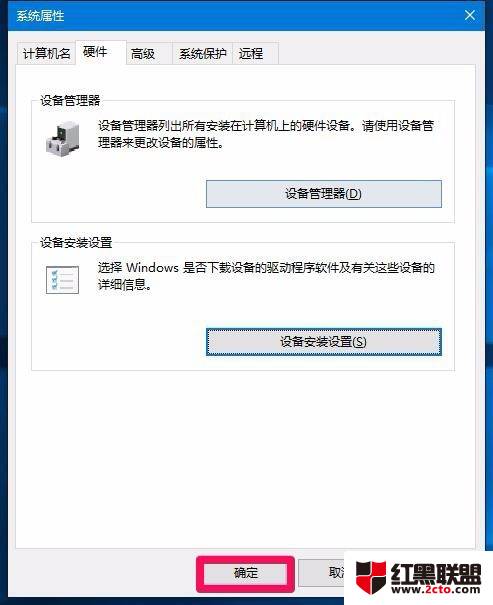
在系统属性窗口,点击:高级,在高级选项下点击:设备安装设置(S);
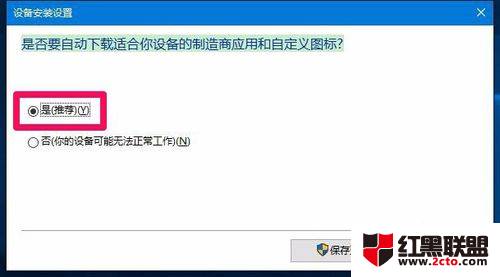
设备安装设置窗口中有询问:是否要自动下载适合你设备的制造商应用和自定义图标?默认为:是(推荐);
我们点击:否,再点击:保存更改;
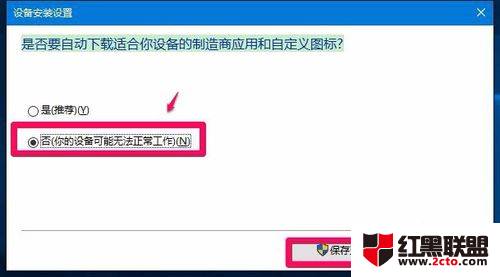
回到系统属性窗口,我们点击:确定,Windows10就不会再更新显卡驱动了。
注意:目前只对显卡为N卡的电脑造成了故障,但Mriosoft肯定会采取补救措施的。
上述即:Windows10系统更新导致显卡故障电脑不能开机的处理方法,供朋友们参考。
win10技巧 - 推荐






Win10专业版下载排行
 【Win10 纯净版】秋叶系统64位下载 v2026
 【Win10 装机版】秋叶系统64位下载 v2026
 【Win10 装机版】秋叶系统32位下载 v2026
 【Win10 纯净版】秋叶系统32位下载 v2026
 深度技术 Windows10 32位 专业版 V2026.0
 深度技术 Windows10 22H2 64位 专业版 V2
 系统之家 Win10 32位专业版(免激活)v2026.0
 系统之家 Win10 64位专业版(免激活)v2026.0
 番茄花园Windows 10 专业版32位下载 v202
 萝卜家园 Windows10 32位 优化精简版 V20
Win10专业版最新系统下载
雨林木风 Windows10 22H2 64位 V2026.08(
雨林木风 Windows10 32位 官方专业版 V20
萝卜家园 Windows10 64位 优化精简版 V20
萝卜家园 Windows10 32位 优化精简版 V20
番茄花园Windows 10 专业版64位下载 v202
番茄花园Windows 10 专业版32位下载 v202
系统之家 Win10 64位专业版(免激活)v2026.0
系统之家 Win10 32位专业版(免激活)v2026.0
深度技术 Windows10 22H2 64位 专业版 V2
深度技术 Windows10 32位 专业版 V2026.0
Copyright (C) Win10zyb.com, All Rights Reserved.
win10专业版官网 版权所有 cd456@qq.com 备案号:沪ICP备16006037号-1