


Win10秘籍:只显示/隐藏特定文件格式扩展名_win10专业版技巧
时间:2017-03-09 11:44:50 作者: 点击:次
在Windows文件资源管理器中,文件扩展名默认不显示,但类似于DLL这种却始终显示;如果你想查看扩展名,可以在文件夹选项中打开显示选项,Win10用户也可以在Ribbon标签页中直接打开扩展名显示项。

不过这种操控都比较宏观,基本上就是一开全开,一关全关,有没有什么办法只让特定格式的文件显示或隐藏扩展名呢?答案是肯定的,IT之家给出的具体方法如下:
1、在Cortana搜索栏输入regedit,按回车键进入注册表编辑器
2、以可执行文件.exe为例,定位到:
HKEY_CLASSES_ROOT\.exe
3、双击右侧的“(默认)”,复制数值数据“exefile”,如下图 ——
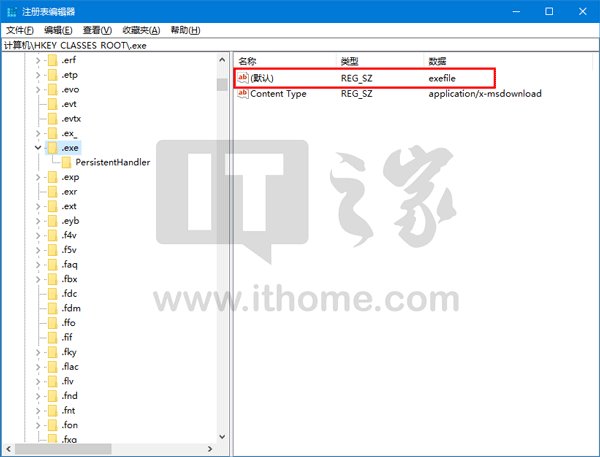
IT之家提示1:上述操作的目的是为了找出配置.exe文件注册表值的真实位置。
4、由上一步获取的数据,推导出以下位置:
HKEY_CLASSES_ROOT\exefile
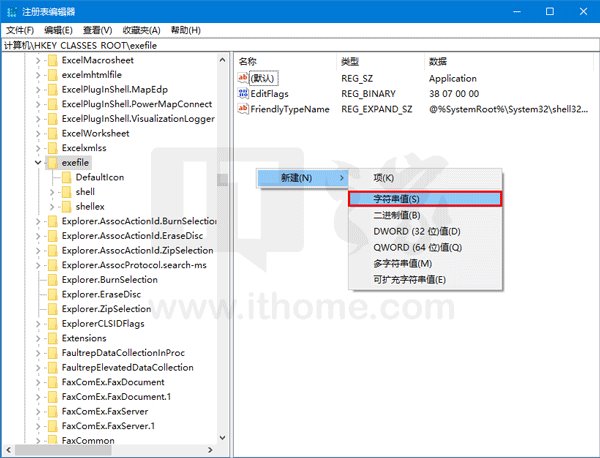
5、新建字符串值,命名为AlwaysShowExt,数值数据留空
6、重启文件资源管理器,可用软媒魔方(点击下载)首页快捷指令轻松实现,进入文件资源管理器,在不显示扩展名的情况下查看可执行文件,可看到扩展名依然显示,如下图 ——
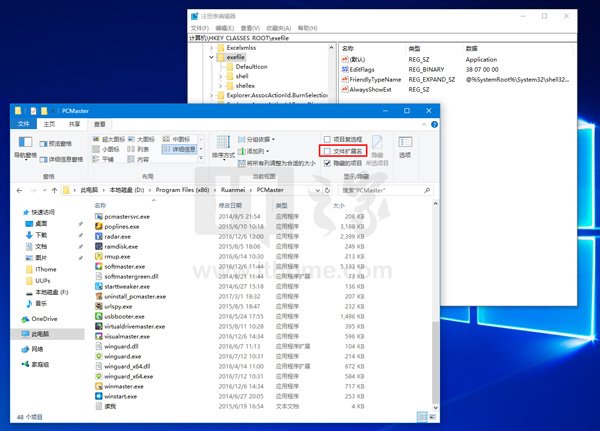
IT之家提示2:可看到动态链接库文件.dll文件也依然显示,按照上述方法定位到注册表相应位置会发现,HKEY_CLASSES_ROOT\dllfile下也有AlwaysShowExt值,因此这是系统默认始终显示.dll的原因。
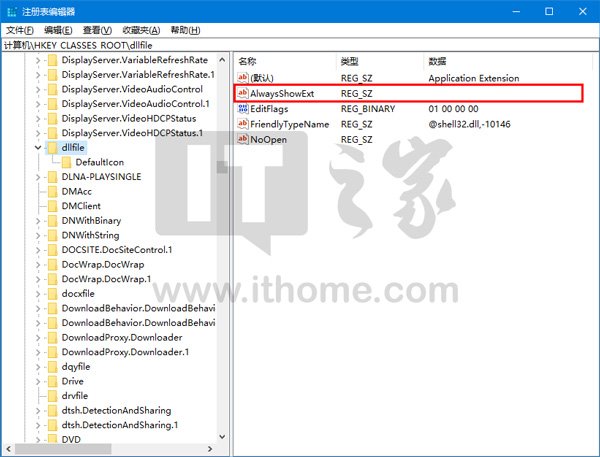
7、同理可用文本文件.txt来尝试始终隐藏扩展名。利用上述方式定位到HKEY_CLASSES_ROOT\txtfile,新建字符串值NeverShowExt,数值数据留空
IT之家提示3:一般来说基本文件扩展名在注册表中的项都以“???file”(?为单字符通配符,这里为了说明项目格式)的形式出现,但非基本形式的项目名称就各式各样了,因此为了保险起见,各位还是应该严格按照本文的方法先在HKEY_CLASSES_ROOT\.???中确定该格式的项目名称,再定位到相应的位置进行修改。
8、利用软媒魔方重启文件资源管理器,进入后在显示扩展名的情况下,可看到文本文件扩展名并未显示,如下图 ——
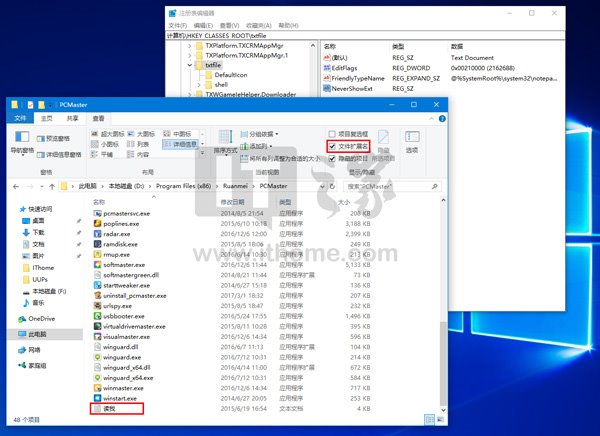
上述方法适用于几乎所有Windows系统,包括XP、Win7、Win8/Win8.1和Win10等。你可以根据个人需要任意始终显示/隐藏任何文件格式的扩展名。
win10技巧 - 推荐






Win10专业版下载排行
 【Win10 纯净版】秋叶系统64位下载 v2026
 【Win10 装机版】秋叶系统64位下载 v2026
 【Win10 装机版】秋叶系统32位下载 v2026
 【Win10 纯净版】秋叶系统32位下载 v2026
 深度技术 Windows10 32位 专业版 V2026.0
 深度技术 Windows10 22H2 64位 专业版 V2
 系统之家 Win10 32位专业版(免激活)v2026.0
 系统之家 Win10 64位专业版(免激活)v2026.0
 番茄花园Windows 10 专业版32位下载 v202
 萝卜家园 Windows10 32位 优化精简版 V20
Win10专业版最新系统下载
雨林木风 Windows10 22H2 64位 V2026.08(
雨林木风 Windows10 32位 官方专业版 V20
萝卜家园 Windows10 64位 优化精简版 V20
萝卜家园 Windows10 32位 优化精简版 V20
番茄花园Windows 10 专业版64位下载 v202
番茄花园Windows 10 专业版32位下载 v202
系统之家 Win10 64位专业版(免激活)v2026.0
系统之家 Win10 32位专业版(免激活)v2026.0
深度技术 Windows10 22H2 64位 专业版 V2
深度技术 Windows10 32位 专业版 V2026.0
Copyright (C) Win10zyb.com, All Rights Reserved.
win10专业版官网 版权所有 cd456@qq.com 备案号:沪ICP备16006037号-1