


Win10如何用电脑刻录dvd光盘的教程
时间:2017-03-24 10:21:51 作者: 点击:次
如何用电脑刻录dvd光盘?很多用户由于工作需要,需要把自己的文件刻录成光盘,这样就可以永久保存了,并且可以在电脑上随时播放,是不是很完美呢?那么,在Win10系统下要如何把文件刻录成dvd光盘呢?不会操作的朋友,可以看看下面小编整理的dvd光盘刻录教程。
首先来认识下光盘:
光盘只是一个统称,它分成两类:
一类是只读型光盘,其中包括CD-Audio、CD-Video、CD-ROM、DVD-Audio、DVD-Video、DVD-ROM等;
另一类是可记录型光盘,它包括CD-R、CD-RW、DVD-R、DVD+R、DVD+RW等各种类型。
Win10刻录dvd光盘的方法/步骤:
1、把一张空白光盘放入刻录机。
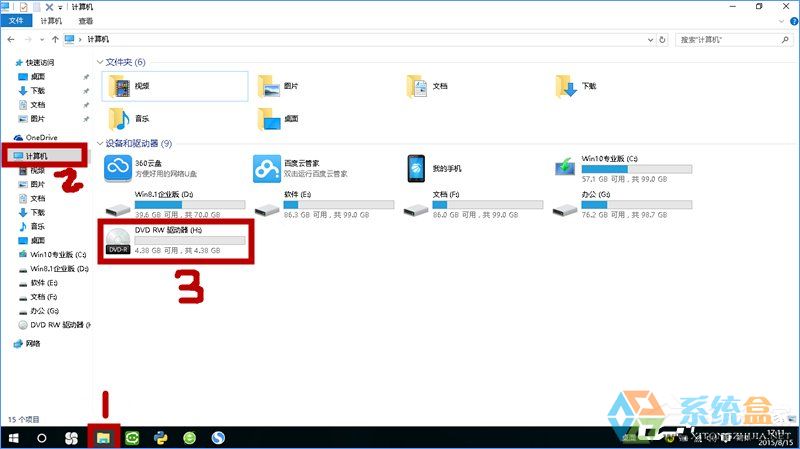
2、单击任务栏的“文件资源管理器“,点击”计算机“,双击打开刻录机图标。
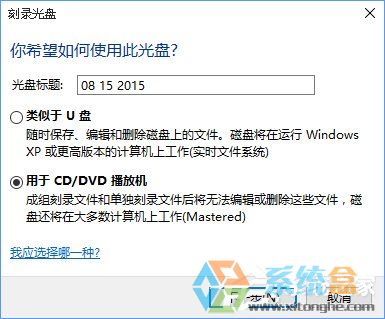
3、这时会弹出“刻录光盘”对话框,选择刻录类型。
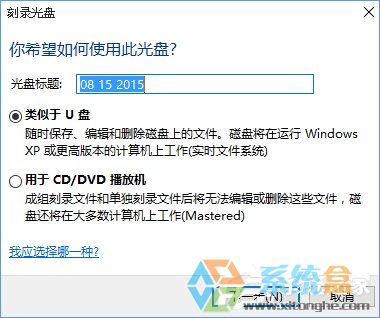
这里有两个选项:一个是“类似于U盘”;另一个是“用于CD/DVD播放机”。选择“类似于U盘”,将刻录一张可以随时保存、编辑和删除文件,可以在WinXP或更高版本的计算机上运行的光盘(实时文件系统);选择“用于CD/DVD播放器”模式刻录光盘,光盘可以在大多数计算机上工作,但是光盘中的文件无法编辑或删除。
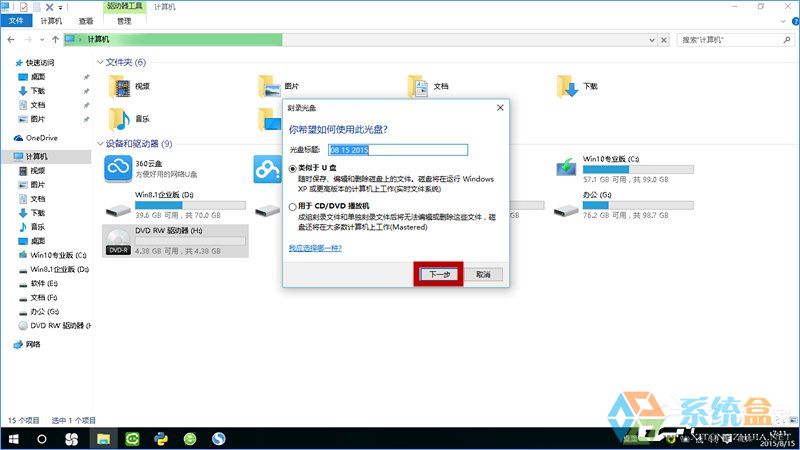
4、选择”类似于U盘“模式,单击”下一步“,系统会对空白光盘进行格式化。
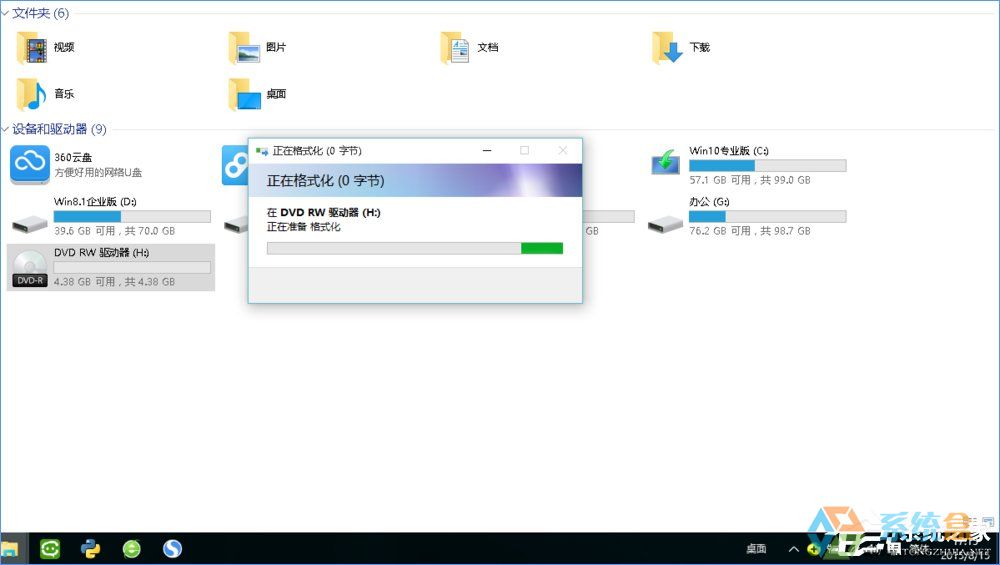
5、完成对空白光盘格式化后,系统自动打开空白光盘,将需要刻录到光盘的文件复制/剪切再粘贴或者直接拖动到空白光盘窗口中,刻录机开始工作,将相关文件刻录到光盘中。
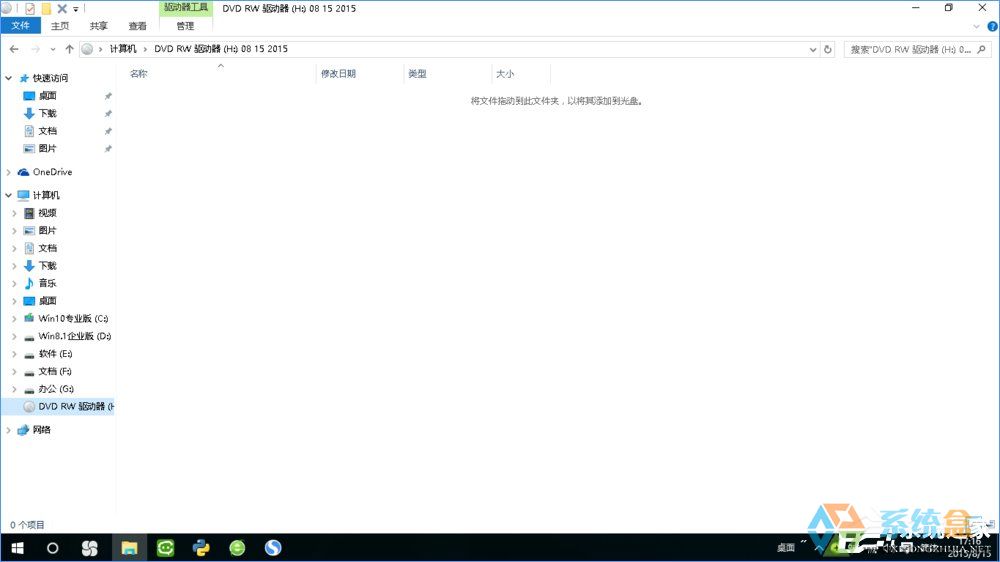
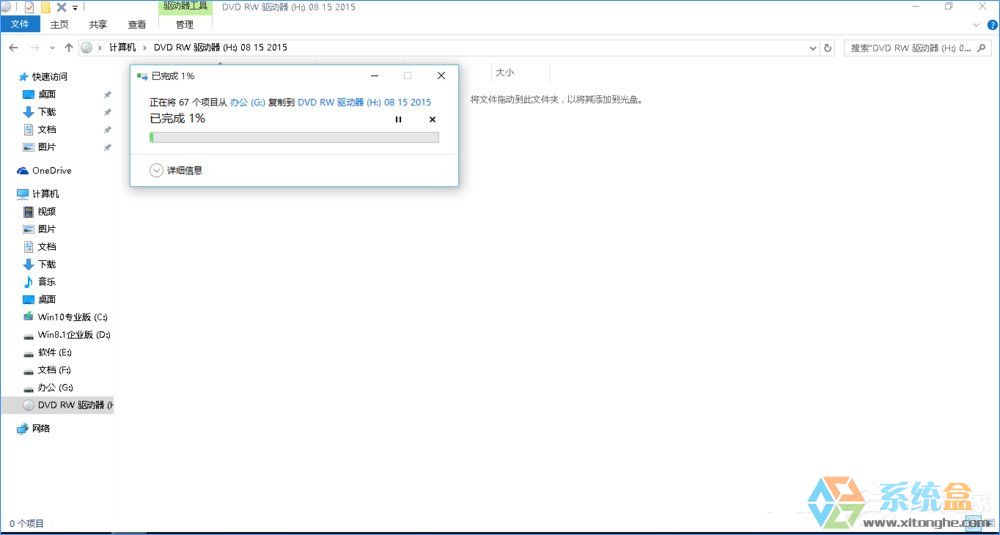
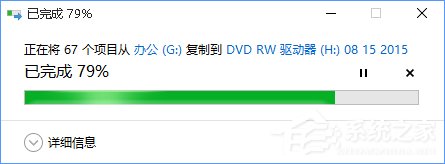
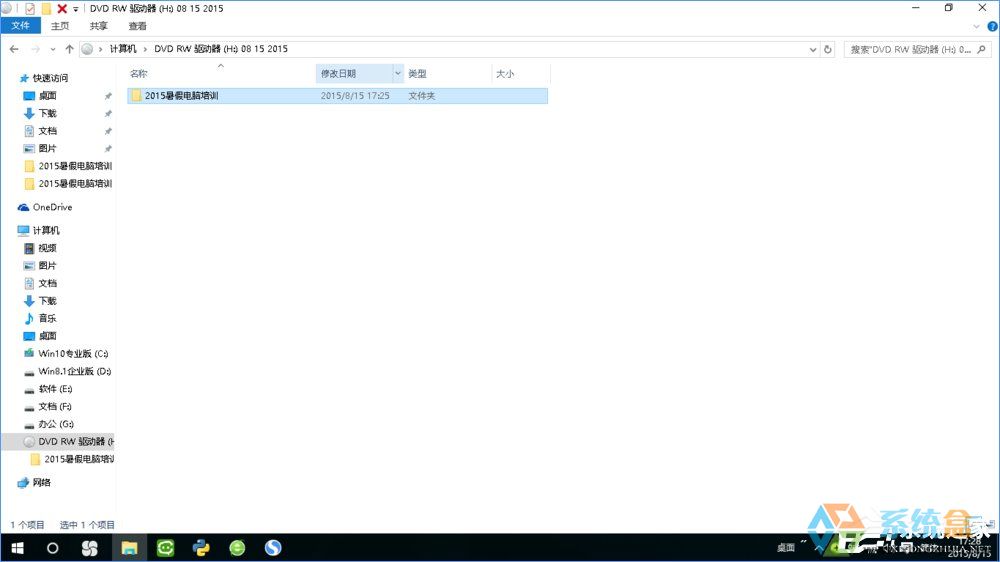
6、选择”用于CD/DVD播放机“模式。单击“下一步”,系统不会对空白光盘进行格式化,而是直接打开,将需要刻录到光盘的文件复制/剪切再粘贴或直接拖动进来。
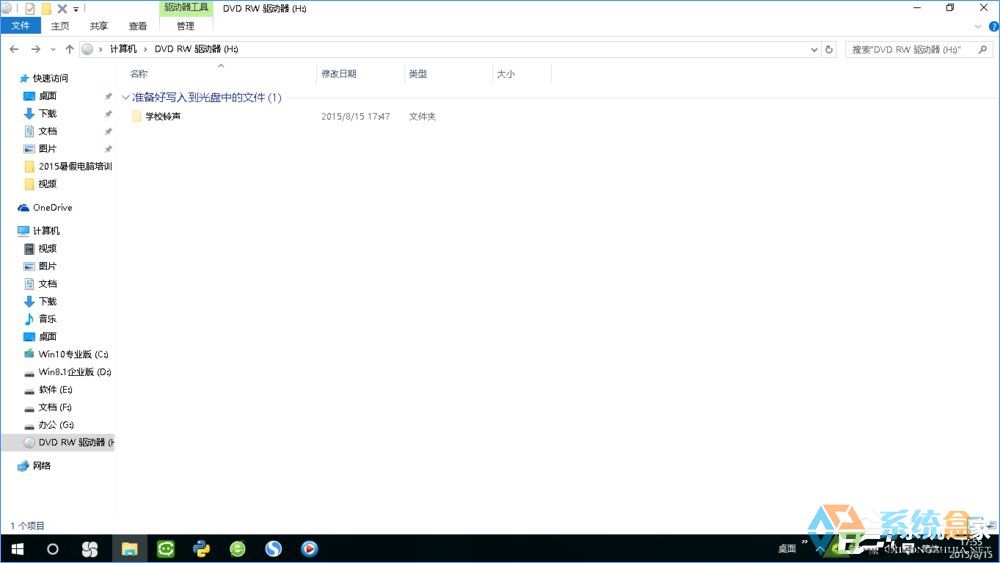
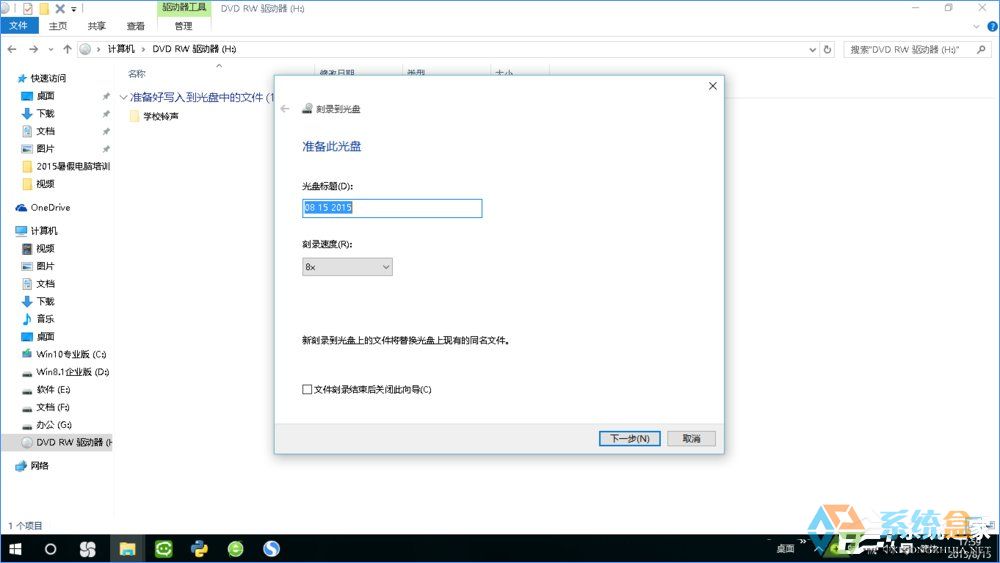
7、右键单击刻录机图标,在弹出的快捷菜单里选择单击“刻录到光盘”按钮,启动“刻录到光盘”向导,进入“准备此光盘”窗口,设置好光盘标题和刻录速度(如图),单击“下一步”按钮,Win10自动完成光盘的刻录。
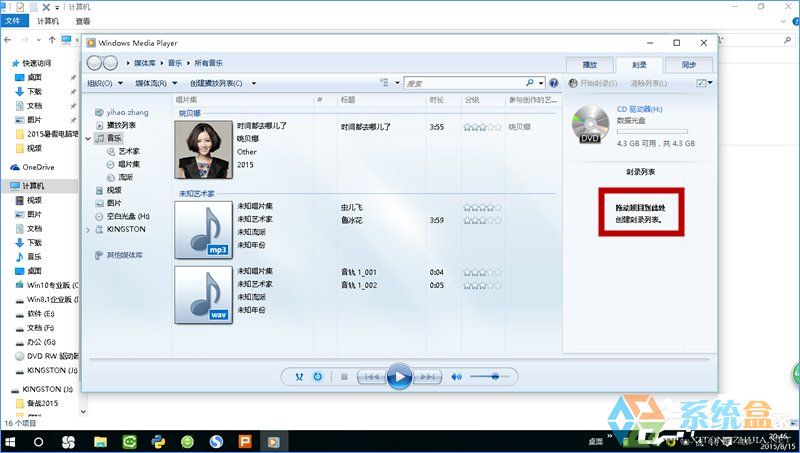
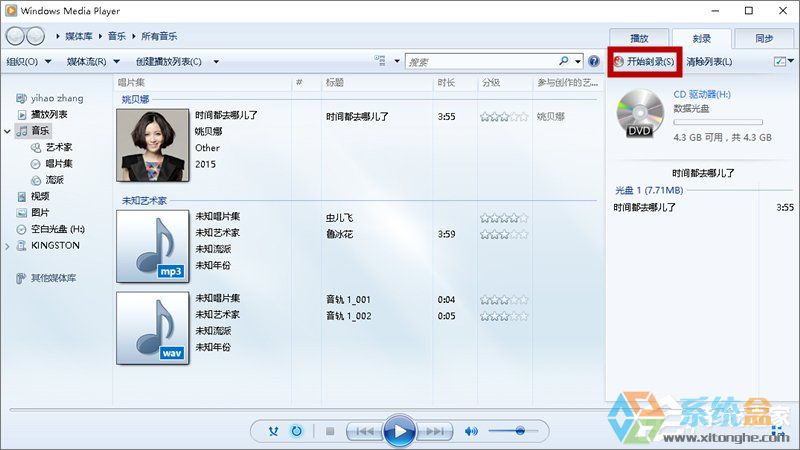
8、如果选择“刻录数据光盘”,单击“下一步”,系统会调用Windows Media Player,此时我们只需要创建刻录列表,单击“开始刻录”按钮,Win10将自动完成刻录工作(如图)。
不知道如何刻录dvd光盘的Win10伙伴可以按照教程操作,学会以后,大家就可以把自己的一些旅游相册等文件制作成光盘啦!
win10技巧 - 推荐






Win10专业版下载排行
 【Win10 纯净版】秋叶系统64位下载 v2026
 【Win10 装机版】秋叶系统64位下载 v2026
 【Win10 装机版】秋叶系统32位下载 v2026
 【Win10 纯净版】秋叶系统32位下载 v2026
 深度技术 Windows10 32位 专业版 V2026.0
 深度技术 Windows10 22H2 64位 专业版 V2
 系统之家 Win10 32位专业版(免激活)v2026.0
 系统之家 Win10 64位专业版(免激活)v2026.0
 番茄花园Windows 10 专业版32位下载 v202
 萝卜家园 Windows10 32位 优化精简版 V20
Win10专业版最新系统下载
雨林木风 Windows10 22H2 64位 V2026.08(
雨林木风 Windows10 32位 官方专业版 V20
萝卜家园 Windows10 64位 优化精简版 V20
萝卜家园 Windows10 32位 优化精简版 V20
番茄花园Windows 10 专业版64位下载 v202
番茄花园Windows 10 专业版32位下载 v202
系统之家 Win10 64位专业版(免激活)v2026.0
系统之家 Win10 32位专业版(免激活)v2026.0
深度技术 Windows10 22H2 64位 专业版 V2
深度技术 Windows10 32位 专业版 V2026.0
Copyright (C) Win10zyb.com, All Rights Reserved.
win10专业版官网 版权所有 cd456@qq.com 备案号:沪ICP备16006037号-1