


熟记这些快捷键 使Win10虚拟桌面更趁手
时间:2017-03-27 08:48:45 作者: 点击:次
虚拟桌面是Windows 10系统新增的一项有助提升工作效率的功能,对于每天要和一大堆应用程序窗口打交道的用户而言,无需第三方工具即可更有效的管理各个窗口。如果用户再能熟练使用与之相关的快捷键,就可以让日常工作更高效一些。
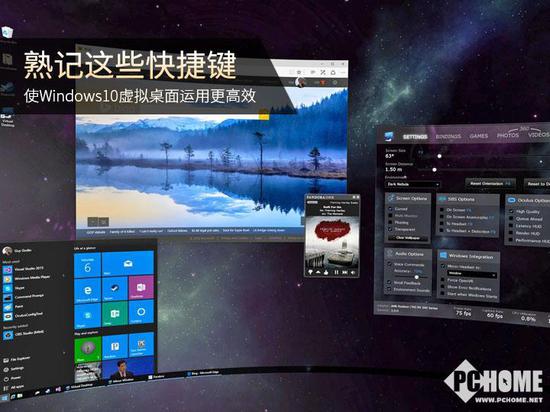
Win10中的虚拟桌面功能是通过名为“任务视图”的任务栏按钮来实现的,该按钮位于任务栏左侧第一个图标(紧靠搜索框),点击该按钮后即可进行新建、切换、移动窗口等操作。
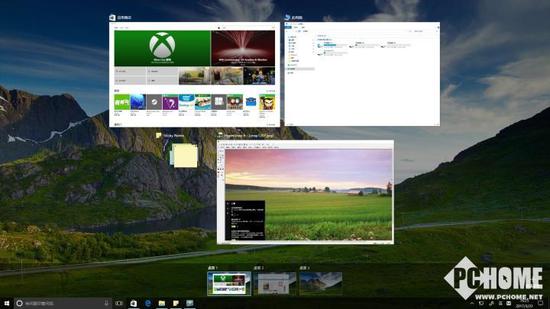 Windows10里的虚拟桌面功能
为了让用户获得更便捷的操作体验,微软特意添加了若干快捷组合键供用户使用,可以避免长距离的鼠标移动和点击。
[Win + Tab]:打开和关闭任务视图
在Win7/8中,这个快捷键会激活Flip 3D特效(用于切换应用程序和窗口),而在Windows 10中,[Win + Tab]被重新定义为快速打开和关闭任务视图的快捷键。这个快捷键可以很好的和鼠标操作配合使用,在每次需要打开任务视图时不再需要点击按钮。
[Ctrl + Win + D]:快速新建桌面
新建桌面,默认鼠标操作需要先点击位置偏左的“任务视图”按钮,然后再移动到屏幕最右侧点击“新建桌面”。实际上这一步操作可以调用组合快捷键来完成,用户只需按下[Ctrl + Win + D]即可快速新建桌面并切换至新桌面。
[Ctrl + Win + F4]:删除当前桌面
若用户在当前桌面的工作已经暂告一段落并且不再使用这个桌面时,可按下[Ctrl + Win + F4]来删除当前桌面,删除后系统会自动切换到上一个桌面。需要注意的是,删除桌面时,在桌面打开的窗口会自动移动到上一个桌面而不是关闭。
[Ctrl + Win + 左右方向键]:切换至上一个/下一个相邻桌面
当用户需要在桌面之间切换的时候,可以通过[Ctrl + Win + 左右方向键]来切换至上一个或下一个相邻桌面,当切换到最后一个桌面时,再向右不会切换至第一个桌面,需要逐个向左切换才行。这一点略有不便。
[Win + 左/右 + 上/下]:窗口四分之一屏化
最后在附加一组窗口分屏快捷键,大家应该知道,Win7中支持[Win + 左右方向键]将应用窗口以左右半屏形式并列显示两个窗口。Windows 10则在此基础上升级至允许四分屏,相应的快捷键也有所升级,当用户按下[Win + 左(或右)方向键]让某个应用占据左(或右)半屏后,不松开前两个键继续加按上(或下)方向键,即可将窗口缩略为四分之一屏大小并贴靠左上角(或左下角)。
win10技巧 - 推荐






Win10专业版下载排行
 【Win10 纯净版】秋叶系统64位下载 v2026
 【Win10 装机版】秋叶系统64位下载 v2026
 【Win10 装机版】秋叶系统32位下载 v2026
 【Win10 纯净版】秋叶系统32位下载 v2026
 深度技术 Windows10 32位 专业版 V2026.0
 深度技术 Windows10 22H2 64位 专业版 V2
 系统之家 Win10 32位专业版(免激活)v2026.0
 系统之家 Win10 64位专业版(免激活)v2026.0
 番茄花园Windows 10 专业版32位下载 v202
 萝卜家园 Windows10 32位 优化精简版 V20
Win10专业版最新系统下载
雨林木风 Windows10 22H2 64位 V2026.08(
雨林木风 Windows10 32位 官方专业版 V20
萝卜家园 Windows10 64位 优化精简版 V20
萝卜家园 Windows10 32位 优化精简版 V20
番茄花园Windows 10 专业版64位下载 v202
番茄花园Windows 10 专业版32位下载 v202
系统之家 Win10 64位专业版(免激活)v2026.0
系统之家 Win10 32位专业版(免激活)v2026.0
深度技术 Windows10 22H2 64位 专业版 V2
深度技术 Windows10 32位 专业版 V2026.0
Copyright (C) Win10zyb.com, All Rights Reserved.
win10专业版官网 版权所有 cd456@qq.com 备案号:沪ICP备16006037号-1