


Win10系统10041版本更新方法
时间:2017-04-06 09:10:44 作者: 点击:次
5、在Windows更新窗口,我们可以看到系统的提示有可用更新,但这里没有安装或者更新的选项,只有已经安排了重启,立即重新启动的项目,我们点击立即重新启动。

6、我们点击立即重新启动后,计算机重启,进行系统更新。

7、系统更新完成后,计算机重启进入系统桌面,我们再打开Windows更新窗口,可见你的设备是最新的。说明系统正常完成了更新。

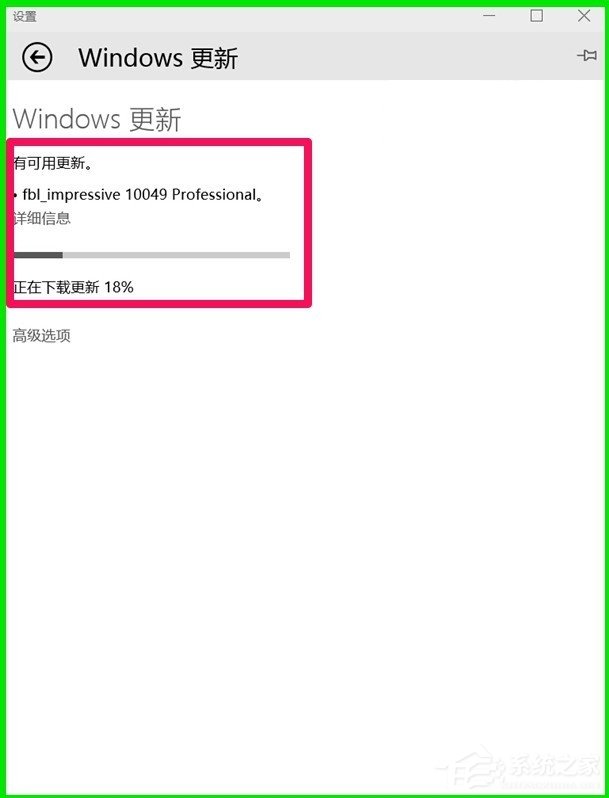
8、今天打开Windows更新,发现有“可用更新”,我正在下载准备更新。
以上就是Win10系统10041版本更新方法了,方法很简单,我们只需要找到Windows更新,然后点击它,之后在弹出来的界面点击立即重新启动即可。
上一篇:win10怎么禁用虚拟内存
下一篇:Win10可以ping通过的方法
win10技巧 - 推荐






Win10专业版下载排行
 【Win10 纯净版】秋叶系统64位下载 v2026
 【Win10 装机版】秋叶系统64位下载 v2026
 【Win10 装机版】秋叶系统32位下载 v2026
 【Win10 纯净版】秋叶系统32位下载 v2026
 深度技术 Windows10 32位 专业版 V2026.0
 深度技术 Windows10 22H2 64位 专业版 V2
 系统之家 Win10 32位专业版(免激活)v2026.0
 系统之家 Win10 64位专业版(免激活)v2026.0
 番茄花园Windows 10 专业版32位下载 v202
 萝卜家园 Windows10 32位 优化精简版 V20
Win10专业版最新系统下载
雨林木风 Windows10 22H2 64位 V2026.08(
雨林木风 Windows10 32位 官方专业版 V20
萝卜家园 Windows10 64位 优化精简版 V20
萝卜家园 Windows10 32位 优化精简版 V20
番茄花园Windows 10 专业版64位下载 v202
番茄花园Windows 10 专业版32位下载 v202
系统之家 Win10 64位专业版(免激活)v2026.0
系统之家 Win10 32位专业版(免激活)v2026.0
深度技术 Windows10 22H2 64位 专业版 V2
深度技术 Windows10 32位 专业版 V2026.0