


重装win10系统的详细方法介绍一览
时间:2017-04-12 09:07:35 作者: 点击:次
很多用户已使用了Win10系统,但难免会遇到一些故障,需要重装系统的时候,win10如何重装系统?下面笔者介绍重装win10系统的详细操作方法,大家一起来了解下吧,

重装win10系统的详细操作方法如下:
1、到本官网下载Win10 32位正式版系统与64位正式版系统镜像文件,根据自己的电脑配置选择下载。
2、重装系统软件会格式化掉C盘,再安装全新系统,重装系统之前如果C盘,有重要资料请先手动转移到其他盘,然后再安装系统。
3、下载Onekey ghost,由于Win10正式版系统镜像文件比较大,所以下载时会要求你先下载百度云管家,然后再下载Win10系统镜像。
4、打开已经下载好的Onekey ghost镜像安装器。在Onekey ghost里选择还原分区,在GHO WIM ISO映像路径中选择刚才下载好的Win10正式版系统镜像Win10_64.GHO。
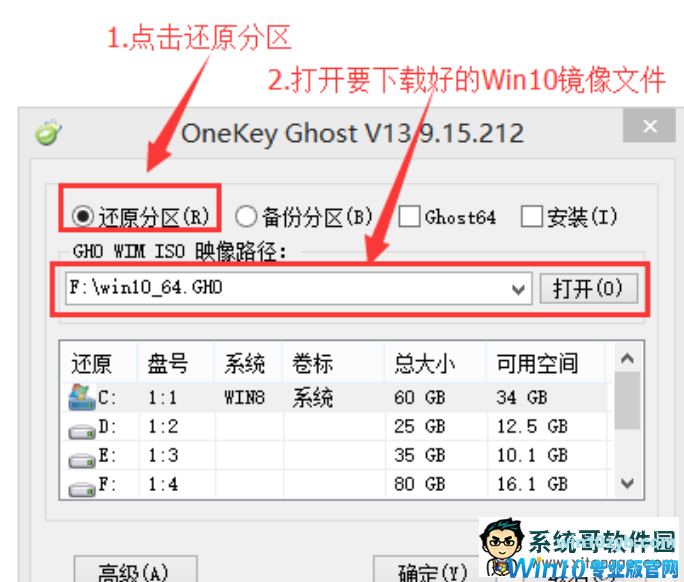
5、在下方选择还原到C盘(注意:是点击下面的C盘,点击之后会变成蓝色)然后点击确定。
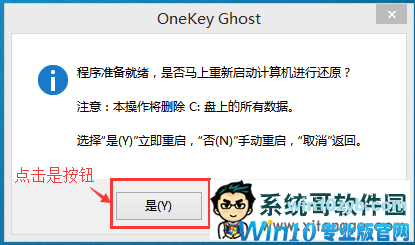
6、此时会弹出提示框,询问是否重启安装系统,点击是
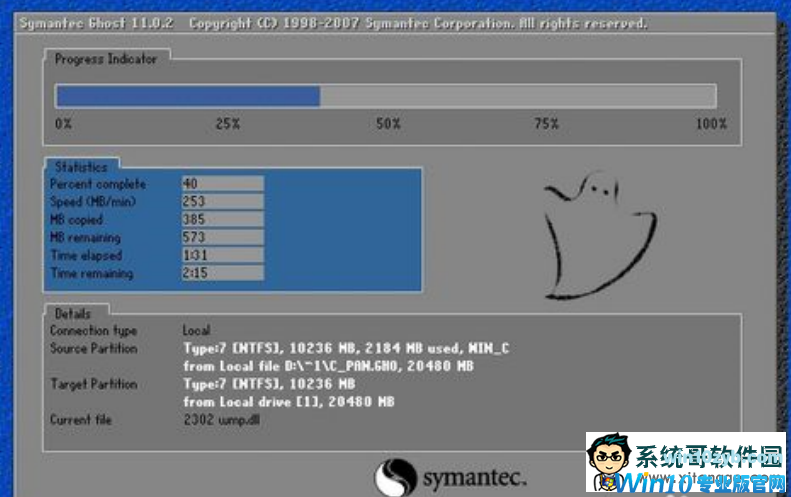
7、然后电脑进入重启,重启后就会出现下图的界面,什么都不需要做,耐心等待进度条走完即可。
8、再次重启电脑后,进入安装Win10系统的过程,一般安装需要5-15分钟,此时什么都不需要做,耐心等待直到进入桌面为止,重装系统完成。
win10技巧 - 推荐






Win10专业版下载排行
 【Win10 纯净版】秋叶系统64位下载 v2026
 【Win10 装机版】秋叶系统64位下载 v2026
 【Win10 装机版】秋叶系统32位下载 v2026
 【Win10 纯净版】秋叶系统32位下载 v2026
 深度技术 Windows10 32位 专业版 V2026.0
 深度技术 Windows10 22H2 64位 专业版 V2
 系统之家 Win10 32位专业版(免激活)v2026.0
 系统之家 Win10 64位专业版(免激活)v2026.0
 番茄花园Windows 10 专业版32位下载 v202
 萝卜家园 Windows10 32位 优化精简版 V20
Win10专业版最新系统下载
雨林木风 Windows10 22H2 64位 V2026.08(
雨林木风 Windows10 32位 官方专业版 V20
萝卜家园 Windows10 64位 优化精简版 V20
萝卜家园 Windows10 32位 优化精简版 V20
番茄花园Windows 10 专业版64位下载 v202
番茄花园Windows 10 专业版32位下载 v202
系统之家 Win10 64位专业版(免激活)v2026.0
系统之家 Win10 32位专业版(免激活)v2026.0
深度技术 Windows10 22H2 64位 专业版 V2
深度技术 Windows10 32位 专业版 V2026.0
Win10专业版官网,国内顶级win10专业版官方网站。
Copyright (C) Win10zyb.com, All Rights Reserved.
win10专业版官网 版权所有 cd456@qq.com 备案号:沪ICP备16006037号-1
Copyright (C) Win10zyb.com, All Rights Reserved.
win10专业版官网 版权所有 cd456@qq.com 备案号:沪ICP备16006037号-1