


Win10系统如何进行节电设置
时间:2017-04-23 08:51:01 作者: 点击:次
有很多移动设备安装了Win10系统,移动设备电池电量是有限的。为了提高Win10续航的时间,就要进行一些节电设置。下面学习啦小编就来为大家介绍一下Win10系统如何进行节电设置吧,欢迎大家参考和学习。
具体的设置方法如下:
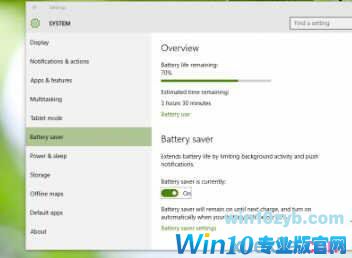
1.想让自己的设备更省电,最简单的方法就是启动“节电模式”。该模式会限制后台活动与通知推送,同时还能让用户了解特定应用的耗电量。要启动该设置只需点击任务栏中的电池标识,接着点击“节电模式”键。你也可以设置当电脑达到特定电量后自动开启“节电模式”,右击进入附加设置浏览电量统计数据,接着点击进入设置。
2.如果你想在 Windows 管理电池功能方面掌握更多控制权,可以打开“控制面板”》“硬件和声音”》“电源选项”。你可以在这里设置电源按钮功能。可以设置熄屏后的电量消耗,使计算机进入睡眠状态的时间,甚至还可以设置更多高级功能,如 CPU 的最大与最小处理状态等。在此我们建议大家将笔记本设置为合上之后立即进入睡眠,这样能最大限度节省电量。
3.注意在不使用 Wi-Fi、蓝牙与定位等耗电量较大的功能时将它们关闭。许多用户都忽略了该问题,当你不需要使用网络或在路上时,不妨将电脑开启飞行模式,这样能节省不少电量。
4.只使用你需要的应用,限制浏览器打开的标签页数量。打开的应用越少,耗电量就越低。你同样也可以在任务管理器中禁用或限制需要的后台进程,具体可在任务栏处右击并选择“任务管理器”。
5.如果你希望让电脑续航时间更长一些,可以考虑进入“个性化”设置中,将桌面背景设为单色调(最好是黑色)。另外也可以在“设置”》“个性化”》“颜色”中关闭“显示‘开始’菜单、任务栏和操作中心的颜色”选项以及“使‘开始’菜单、任务栏和操作中心透明”选项。大家要知道,让屏幕显示更少的色彩确实可以节省电量。
以上就是学习啦小编为大家整理的关于Win10系统如何进行节电设置,所以想要让Win10更省电,不仅可以开启省电模式,还有很多种其他的方法,希望对大家有所帮助。
下一篇:win10默认打印机如何更改
win10技巧 - 推荐






Win10专业版下载排行
 【Win10 纯净版】秋叶系统64位下载 v2026
 【Win10 装机版】秋叶系统64位下载 v2026
 【Win10 装机版】秋叶系统32位下载 v2026
 【Win10 纯净版】秋叶系统32位下载 v2026
 深度技术 Windows10 32位 专业版 V2026.0
 深度技术 Windows10 22H2 64位 专业版 V2
 系统之家 Win10 32位专业版(免激活)v2026.0
 系统之家 Win10 64位专业版(免激活)v2026.0
 番茄花园Windows 10 专业版32位下载 v202
 萝卜家园 Windows10 32位 优化精简版 V20
Win10专业版最新系统下载
雨林木风 Windows10 22H2 64位 V2026.08(
雨林木风 Windows10 32位 官方专业版 V20
萝卜家园 Windows10 64位 优化精简版 V20
萝卜家园 Windows10 32位 优化精简版 V20
番茄花园Windows 10 专业版64位下载 v202
番茄花园Windows 10 专业版32位下载 v202
系统之家 Win10 64位专业版(免激活)v2026.0
系统之家 Win10 32位专业版(免激活)v2026.0
深度技术 Windows10 22H2 64位 专业版 V2
深度技术 Windows10 32位 专业版 V2026.0
Copyright (C) Win10zyb.com, All Rights Reserved.
win10专业版官网 版权所有 cd456@qq.com 备案号:沪ICP备16006037号-1