


Win10设置快捷键打开软件的方法
时间:2017-04-30 07:31:48 作者: 点击:次
怎么用快捷键打开软件?有时候鼠标不好用或者本本用户习惯了用触控板而不用鼠标,那么借助快捷键打开软件会显得要方便快捷键的多。下面就来分享下Win10快捷键打开软件方法,想要学点电脑技巧新招的朋友,不妨一起来看看。
下面本文以快捷键打开QQ为例,教大家如何设置快捷键打开软件,方法步骤:
1、首先在电脑桌面的QQ图标上点击鼠标,然后点击打开“属性”;
2、打开QQ软件属性后,切换到默认的“快捷方式”选项,下方可以看到“快捷键(K):无”一栏,我们只要先点击一下这个无,然后按下键盘上的字母“Q”,就可以将打开QQ软件的快捷键设置为“Ctrl+Alt+Q”了,完成后,点击下方的“确定”保存设置即可,如下图所示。
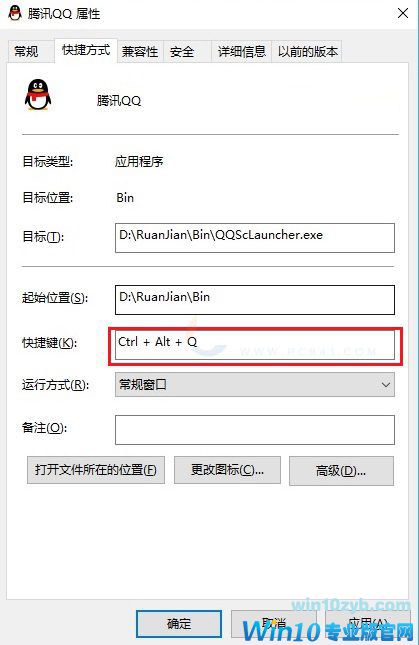
需要注意的是,打开软件快捷键,只能设置为“ctrl+Alt+某个字母键”,因此在设置的时候,如果快捷键设置为Ctrl+Alt+Q,只要按下字母Q,就自动是设置为Ctrl+Alt+Q了。
完成以上设置后,今后打开QQ软件就可以通过Ctrl+Alt+Q组合快捷键打开了,如果要快捷键打开其它软件,只要对其它软件快捷方式进行快捷键设置即可。
以上就是Win10设置快捷键打开软件方法,此方法也适合其它Windows系统,如Win8、Win7、XP系统等,是一种通用方法。
文章最后再分享另外一种用快捷键打开软件的设置方法,感兴趣的电脑爱好者们继续Get起来吧!
不用鼠标一步打开软件 Win+数字组合快捷键打开软件教程
平时我们想要打开软件都需要用鼠标在桌面上双击快捷方式,虽然也挺方便,但是今天小编要给大家介绍一种更便捷更神奇的小方法,即使在你鼠标不能用的时候,也能通过自定义快捷键快速打开自己常用的软件。
1、首先将桌面上需要用快捷键打开的软件快捷方式图标按顺序拖动固定在任务栏,比如小编依次将常用的360极速浏览器、QQ、光影魔术手以及安全位置依次放在了任务栏,如下图所示。
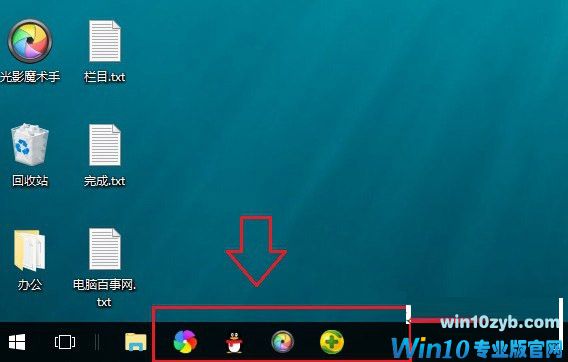
2、之后就可以使用Win+数字组合键,快速1打开对应的软件程序了,比如要打开360极速浏览器,只要同时按下 Win + 1,就可以打开了,同样的打开QQ,则使用组合键 Win+数字2 ,以此类推,是不是超简答呢!
Ps.不知道 Win 键是哪个的朋友,看下下图哦。

怎么样这个电脑小技能是不是很实用呢,很好玩呢?你曾经是不是也把它忽视了呢?快分享告诉你身边的电脑爱好者小伙伴吧。
win10技巧 - 推荐






Win10专业版下载排行
 【Win10 纯净版】秋叶系统64位下载 v2026
 【Win10 装机版】秋叶系统64位下载 v2026
 【Win10 装机版】秋叶系统32位下载 v2026
 【Win10 纯净版】秋叶系统32位下载 v2026
 深度技术 Windows10 32位 专业版 V2026.0
 深度技术 Windows10 22H2 64位 专业版 V2
 系统之家 Win10 32位专业版(免激活)v2026.0
 系统之家 Win10 64位专业版(免激活)v2026.0
 番茄花园Windows 10 专业版32位下载 v202
 萝卜家园 Windows10 32位 优化精简版 V20
Win10专业版最新系统下载
雨林木风 Windows10 22H2 64位 V2026.08(
雨林木风 Windows10 32位 官方专业版 V20
萝卜家园 Windows10 64位 优化精简版 V20
萝卜家园 Windows10 32位 优化精简版 V20
番茄花园Windows 10 专业版64位下载 v202
番茄花园Windows 10 专业版32位下载 v202
系统之家 Win10 64位专业版(免激活)v2026.0
系统之家 Win10 32位专业版(免激活)v2026.0
深度技术 Windows10 22H2 64位 专业版 V2
深度技术 Windows10 32位 专业版 V2026.0
Copyright (C) Win10zyb.com, All Rights Reserved.
win10专业版官网 版权所有 cd456@qq.com 备案号:沪ICP备16006037号-1