


win10快捷键汇总大全
时间:2016-01-29 13:09:54 作者: 点击:次
使用快捷键去快速操作是小编最推崇的PC工作方式之一,它不只是让你在别人面前看上去很专业,更重要的是方便了自己,提升了效率。而从Windows 7 到Windows 8/8.1,再到(7月29日)发布的Windows 10 操作系统(这应该是微软最用心,最用力度去推广的Windows 版本了吧!),系统的快捷键有保留,也有取消。今天就来和大家来谈谈Windows 10中的“Win+”系列组合快捷键:
Windows 7/8/8.1中已存在的Win+组合键
首先和大家说的是从Windows 7 或Windows 8 中存在过的快捷键,Windows 10也保留了下来。
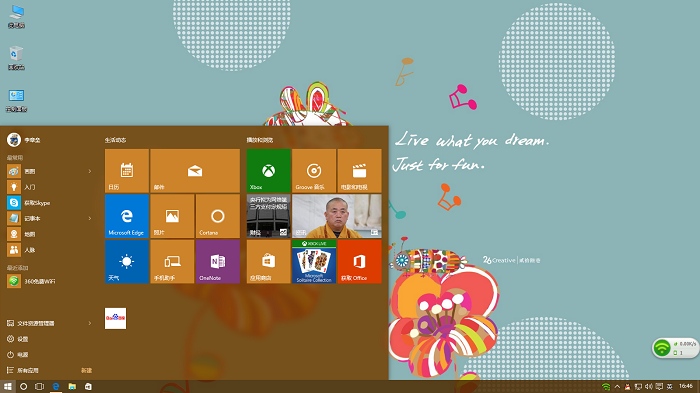
Win键呼出开始菜单
既然谈Win+,当然要首先说一下单独的Win键啦!在Windows 7中就可以直接通过按Win键调出开始菜单,而到了win8时代,Win键变成了Metro 界面的快键键。如今Windows 10带着更加强大的开始菜单“回归”,这个快捷键也自然也重新担任调出开始菜单的功能了!
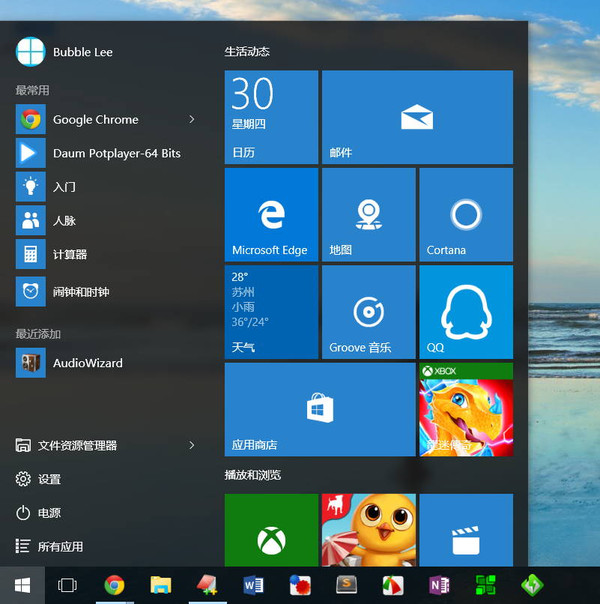
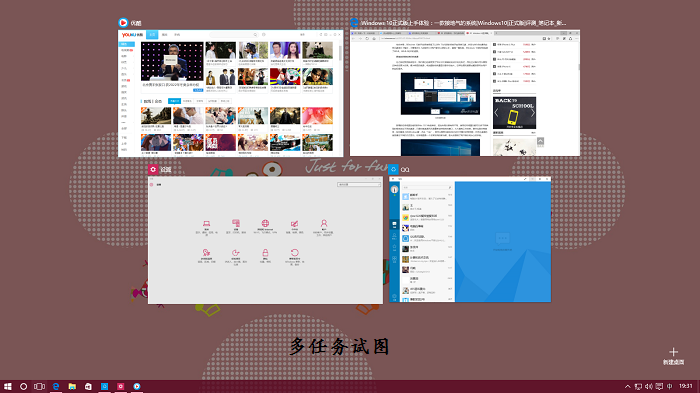
Win键 + Tab 呼出任务视图
这虽然是个老的快捷键,不过微软对任务视图的界面进行了重新设计,现在你可以通过该组合快键键快速的呼出全屏效果的任务视图。是不是比Win7/8更加直观也更加的好用呢?
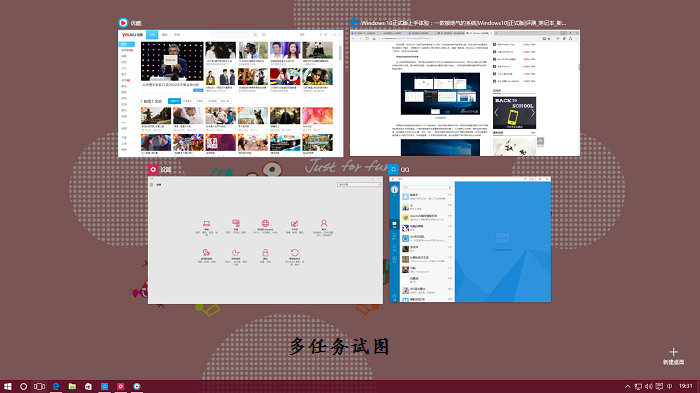
Win键 + D 立即显示桌面
如果你正在写作,需要从桌面快速的调用一些文件或者软件的话,可以直接Win+D快速显示桌面,来查找需要的资料。当然,该快捷键也可以来应付老板的突袭检查(如果你正在做不该做的事情的话!)
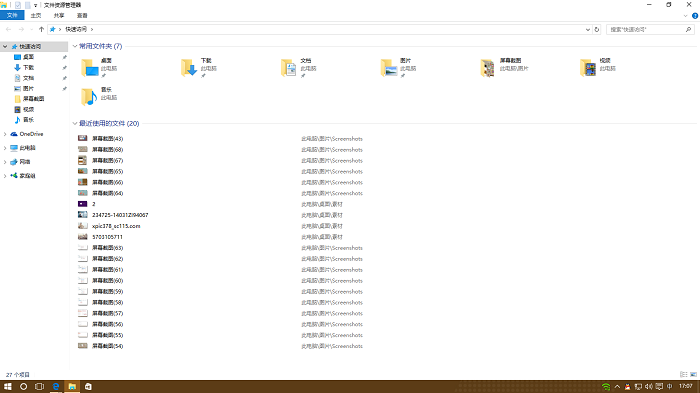
Win键 + E 打开文件资源管理器
微软又一次对文件资源管理器进行了全新的设计,在打开文件资源管理器时,默认的窗口是你经常经常使用的文件夹和文件。这个列表将根据你自身的使用习惯自动进行调整,还是很不错的体验。而Win+E也一直是它的御用组合键,从来没有变过。
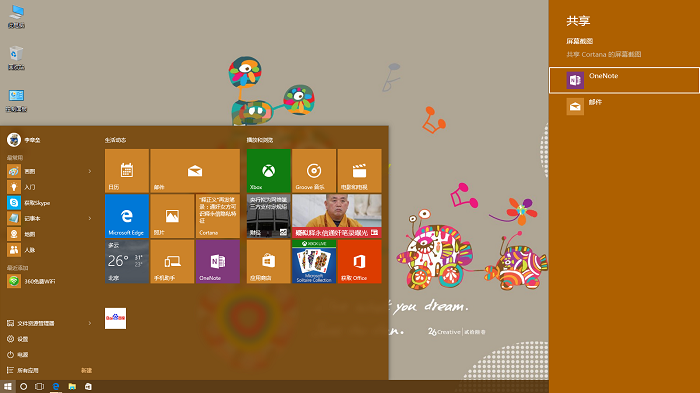
Win键 + H 打开Windows 快速分享
该组合键是从Windows 8开始加入了,可以让你在任何界面快速的呼出系统的分享功能,你可以把当前的页面通过OneNote 保存或者通过邮件发送给朋友。
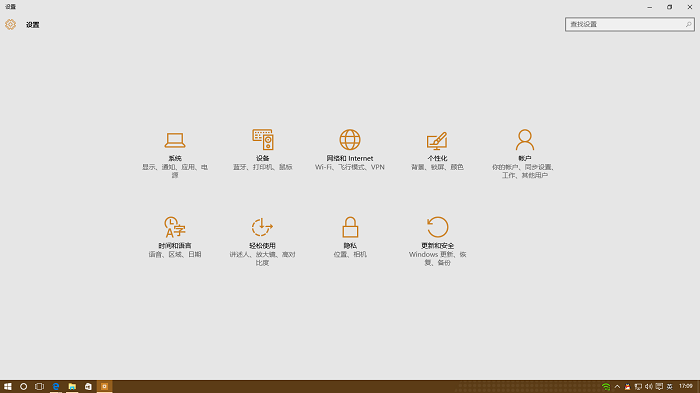
Win键 + I – 打开Windows设置
通过Win+I 快速开启Windows 10的设置面板,这个在Windows 10中得到了加强,设置界面也变得更加的清晰自然。资源管理器顶部的控制面板也变为了这个设置,但是Windows 10中的控制面板并没有取消,你可以直接用Cortana搜索“控制面板”来快速调出。
Win键 + L 直接锁屏
比较老的快捷键了,还记得小时候在网吧XP系统上都要用这个键来防止别人在你离开的时候占用。Windows 10 对锁屏进行了大量的改良,你现在不仅仅可以创建图片锁屏,还可以创建Pin密码,如果你的系统支持的话,还可以使用Windows Hello 设置指纹或面孔登录。
Win键 + P 快速设置投影屏幕
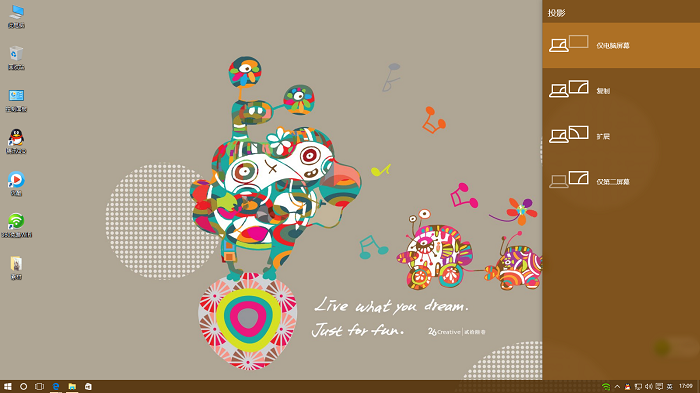
快速设置投影,经常做演示的人应该很熟悉这个,Windows 10 下没有太大的变化。
Win键 + R 运行命令
比较老的,没有什么好讲的啦!
Win键 + X 打开高级用户功能菜单
在Windows 8 下新增的,Windows 10 保留了下来,可以让用户快速的访问一些系统常用功能,比如进入管理员模式下命令提示符窗口,这个无疑比较比较的高效。

Win键 +↑/ ↓/← / → 切换当前窗口在屏幕中的位置
使用Win+你的方向键,可以快速改变你当前窗口的位置,Win+左右的话,会在左右1/2屏切换。如果你上下会在1/4屏/和1/2屏以及最小化上转换。比你手动移动更快速。
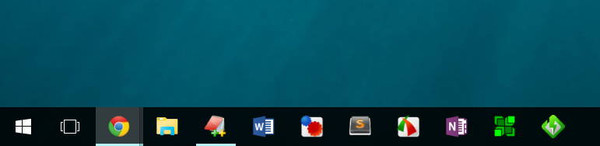
Win键 + 1 / 2 / 3… – 打开任务栏上锁定的程序
如果你在任务栏上像小编一样放了很多常用应用的话,不妨试试这个,使用数字1代表第一个程序图标。比如下面的Chrome.
Windows 10 新增快捷键(重点:通知中心、Cortana、虚拟桌面)
Windows 10 是一次大变革,如果说Windows 8 让Windows系统变得不伦不类的话。那么Windows 10 会让你充满惊喜。
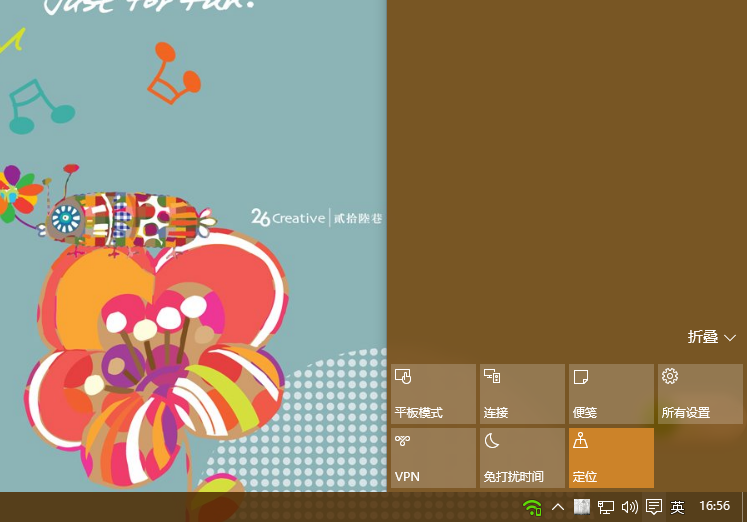
Win键 + A 打开操作中心
win7/8中的白色小旗的操作中心不见了,而Windows 10带来了更加聪明的操作中心。不仅仅能提示自家的一些维护信息,还包括你安装的应用。打开界面是不是有点手机和平板的感觉呢?
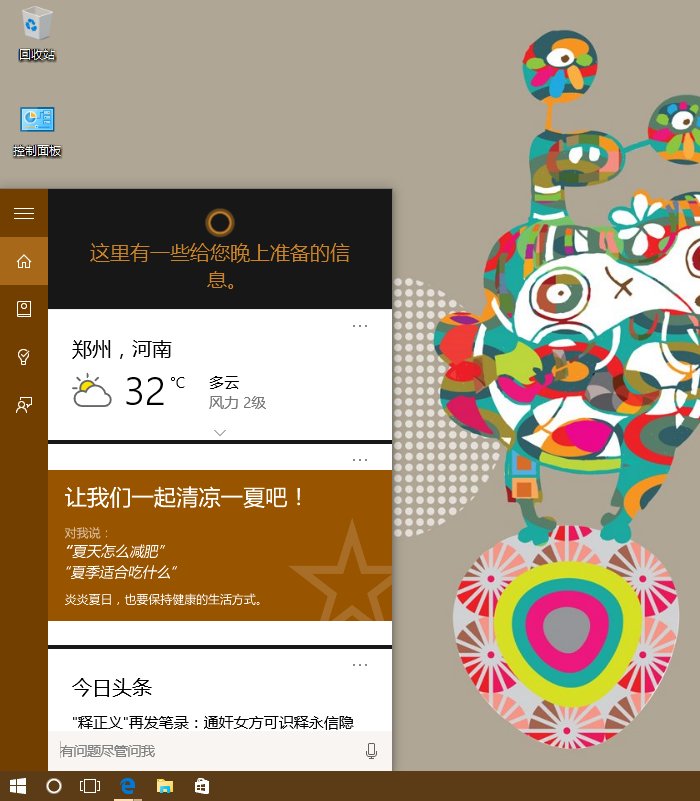
Cortana 相关快捷键Win键 + S /Q 打开Cortana主界面。Win键 + C 打开Cortana聆听界面,快速说出你要查询的内容
Cortana 是一个类 Google Now 的智能助手。它会根据你的定制显示你需要的内容,比如资讯、天气、电影。出行,甚至你的航班信息。
虚拟桌面:将应用分组到各个桌面Win键 + Ctrl + D – 创建一个新的虚拟桌面Win键 + Ctrl + F4 – 关闭虚拟桌面Win键 + Ctrl + 左 或者 右 – 在虚拟桌面间进行切换Win键 + Shift + 左 或者 右 – 将应用移动到另外一个显示屏
还在找第三方的虚拟桌面软件吗?还是更新到Windows 10 吧,Windows 10新增的虚拟桌面,允许你将应用分组到各个桌面。是不是有一点类似智能手机上的分屏呢?
通过创建虚拟桌面来随心所欲地将应用组合在一起。 依次选择任务栏上的“任务视图”、“新桌面”,然后打开所需应用。
Win键 + G 开启Xbox游戏录制工具栏
当你玩游戏时经历或遇见令人激动的事情时,按键盘上 Win键 +“G”即可打开游戏栏。 若要开始新的录制,请选择“开始录制”(再次选择它可停止录制)。 若要拍摄图片,请选择“屏幕截图”。
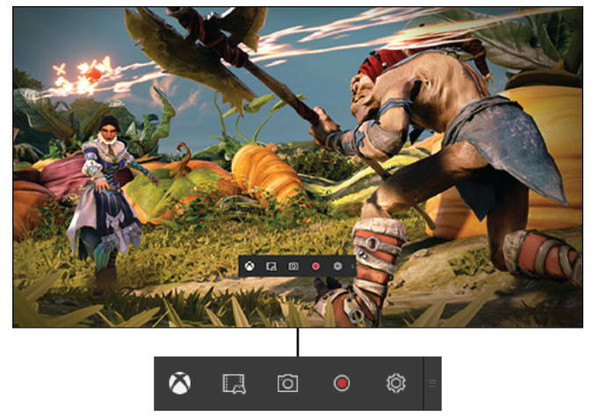
如果你想要录制游戏的最后 30 秒,请依次选择“设置”和“玩游戏时在后台录制”。 若要制作剪辑、玩更多一些游戏,请打开游戏栏并选择“录制游戏”。 完成!
Win键 + K 快速打开无线显示器连接或音频设备连接
这个貌似个人是不太常用,不知道大家用的多不多呢
下一篇:Win10恢复Win7/8方法
win10技巧 - 推荐






Win10专业版下载排行
 【Win10 纯净版】秋叶系统64位下载 v2026
 【Win10 装机版】秋叶系统64位下载 v2026
 【Win10 装机版】秋叶系统32位下载 v2026
 【Win10 纯净版】秋叶系统32位下载 v2026
 深度技术 Windows10 32位 专业版 V2026.0
 深度技术 Windows10 22H2 64位 专业版 V2
 系统之家 Win10 32位专业版(免激活)v2026.0
 系统之家 Win10 64位专业版(免激活)v2026.0
 番茄花园Windows 10 专业版32位下载 v202
 萝卜家园 Windows10 32位 优化精简版 V20
Win10专业版最新系统下载
雨林木风 Windows10 22H2 64位 V2026.08(
雨林木风 Windows10 32位 官方专业版 V20
萝卜家园 Windows10 64位 优化精简版 V20
萝卜家园 Windows10 32位 优化精简版 V20
番茄花园Windows 10 专业版64位下载 v202
番茄花园Windows 10 专业版32位下载 v202
系统之家 Win10 64位专业版(免激活)v2026.0
系统之家 Win10 32位专业版(免激活)v2026.0
深度技术 Windows10 22H2 64位 专业版 V2
深度技术 Windows10 32位 专业版 V2026.0
Copyright (C) Win10zyb.com, All Rights Reserved.
win10专业版官网 版权所有 cd456@qq.com 备案号:沪ICP备16006037号-1