


Windows10创意者如何启用动态蓝牙锁功能?
时间:2017-05-13 08:28:11 作者: 点击:次
Windows10创意者如何启用动态蓝牙锁功能?Windows10创意者添加了非常多的新功能,其中有非常炫酷的动态蓝牙锁功能,只要开启该功能,当我们携带的设备离开蓝牙范围后系统就会在30秒后自动锁定,等我们回来后输入密码就可以解锁了,可以有效防止他人使用我们的设备。那么,Windows10创意者要如何开启动态蓝牙锁功能呢?

动态蓝牙锁功能介绍:
Win10创意者更新版中新增了动态蓝牙锁功能,当用户绑定的移动设备超出某个范围系统将自动锁定。该功能旨在用户起身做其他事情时系统自动锁定防止其他人使用,当用户回来后需要输入密码或 PIN 码解锁。不过这个功能和我们原本预想的稍微有些差异, 因为当用户绑定的设备回到电脑附近后系统也不会自动解锁。另外当用户绑定的移动设备超出系统预设范围后系统不会立即进行锁定,而是等待30秒确认后才会自动锁定。该设计主要是为了防止用户起身去倒个茶扔个垃圾之类的防止锁定, 不然用户十几秒回来后需再次输入密码。该功能原则上是支持所有带蓝牙功能的设备和手机的, 但有的设备可能因驱动或者其他原因不能使用该功能。
如何将您的移动设备与系统绑定?
首先需要同时开启您的设备及手机等的蓝牙功能然后进行绑定,以下以Windows10 Mobile 手机进行演示。
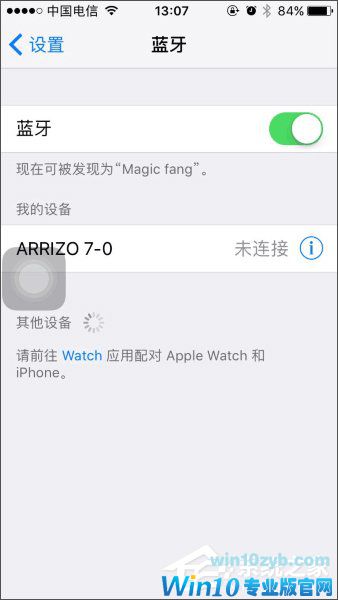
1、打开移动设备中的系统设置然后找到蓝牙选项,然后滑动即可开启您的移动设备的蓝牙功能喽。
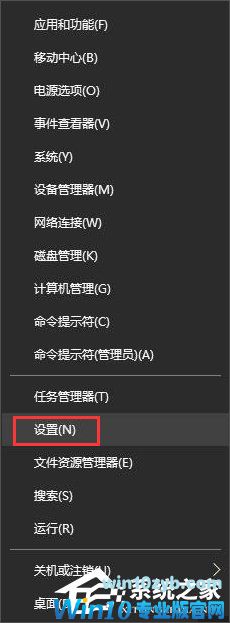
2、然后右键点击Windows10开始菜单并选择设置选项。
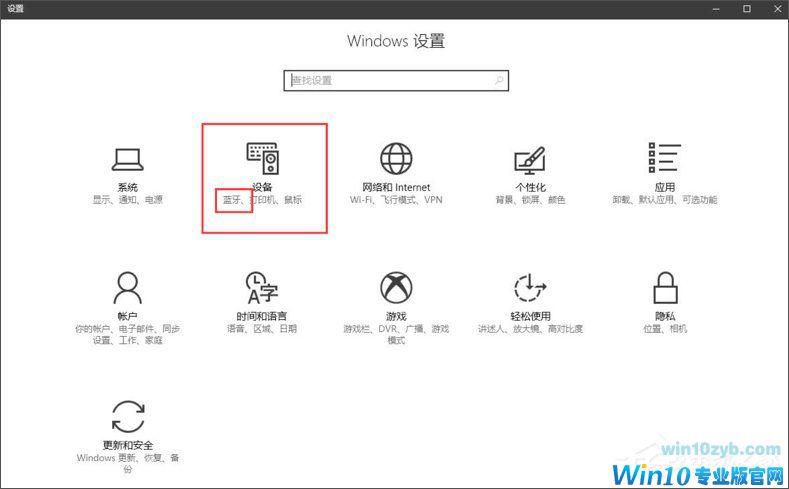
3、打开Windows10设置选项后点击设备(蓝牙、鼠标和打印机)选项并转到蓝牙设置。
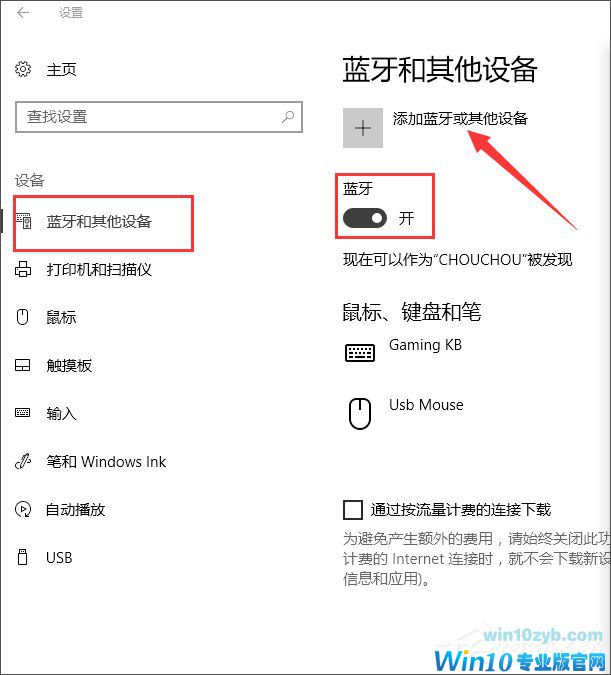
4、接着开启Windows10的蓝牙功能然后点击添加蓝牙或者其他设备。
5、拿起您的爪机打开蓝牙设置选项然后搜索附近的蓝牙设备,找到您的PC后创建PIN码即可进行配对喽。
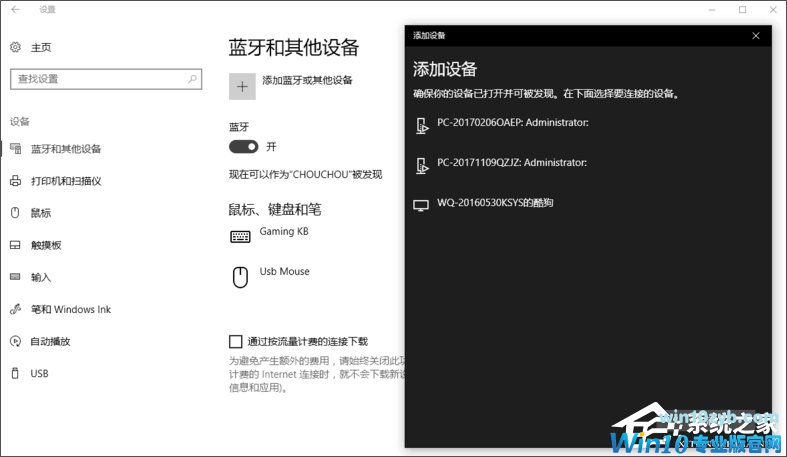
Windows10创意者如何启用动态蓝牙锁功能?
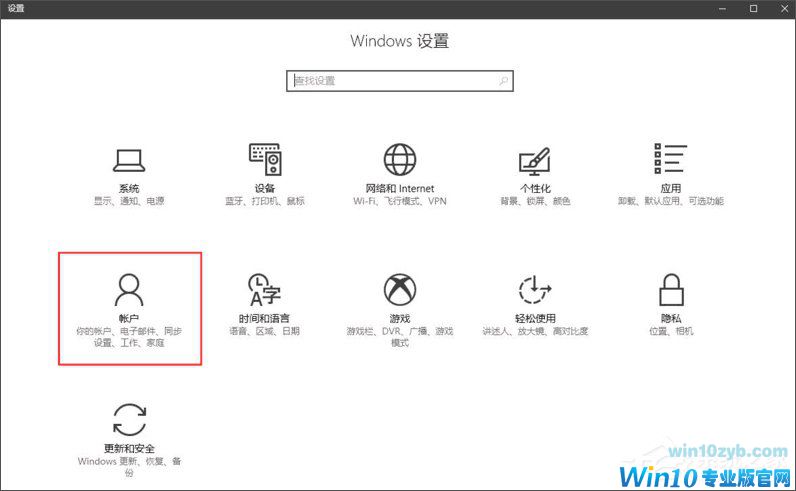
1、重新打开Windows10设置选项再转到账户设置里,如下图。
2、打开账户设置后点击左侧的菜单中的登录选项,然后往下拉可以看到动态锁选项开启它。
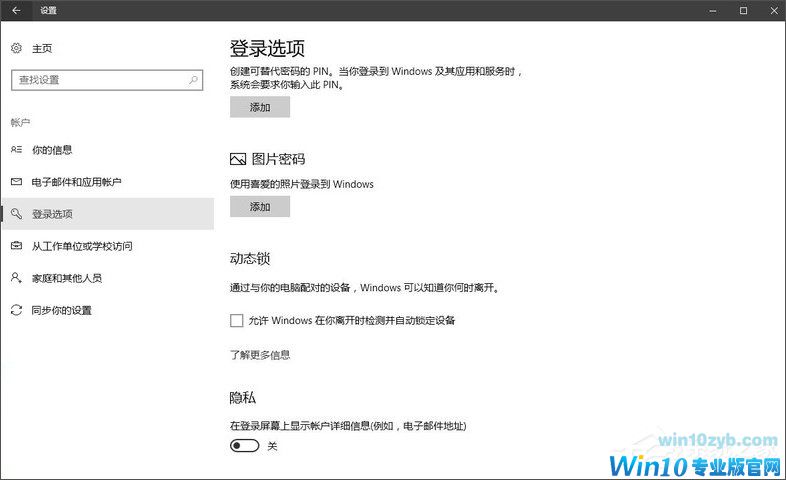
3、接下来当您和您的爪机离开蓝牙范围后系统在30秒后自动锁定,当您回来后那么您需要输入密码解锁。
4、再次提醒下大家,系统将在30秒后进行锁定而不是立即锁定,因此在30秒内若有人操作设备那么系统将不会再锁定。
上述便是Windows10创意者启用动态蓝牙锁功能的操作方法,想要开启蓝牙锁功能,首先需要将移动设备与系统进行绑定,大家可以按照教程步骤进行操作。
win10技巧 - 推荐






Win10专业版下载排行
 【Win10 纯净版】秋叶系统64位下载 v2026
 【Win10 装机版】秋叶系统64位下载 v2026
 【Win10 装机版】秋叶系统32位下载 v2026
 【Win10 纯净版】秋叶系统32位下载 v2026
 深度技术 Windows10 32位 专业版 V2026.0
 深度技术 Windows10 22H2 64位 专业版 V2
 系统之家 Win10 32位专业版(免激活)v2026.0
 系统之家 Win10 64位专业版(免激活)v2026.0
 番茄花园Windows 10 专业版32位下载 v202
 萝卜家园 Windows10 32位 优化精简版 V20
Win10专业版最新系统下载
雨林木风 Windows10 22H2 64位 V2026.08(
雨林木风 Windows10 32位 官方专业版 V20
萝卜家园 Windows10 64位 优化精简版 V20
萝卜家园 Windows10 32位 优化精简版 V20
番茄花园Windows 10 专业版64位下载 v202
番茄花园Windows 10 专业版32位下载 v202
系统之家 Win10 64位专业版(免激活)v2026.0
系统之家 Win10 32位专业版(免激活)v2026.0
深度技术 Windows10 22H2 64位 专业版 V2
深度技术 Windows10 32位 专业版 V2026.0
Copyright (C) Win10zyb.com, All Rights Reserved.
win10专业版官网 版权所有 cd456@qq.com 备案号:沪ICP备16006037号-1