


如何使用硬盘安装Win10系统?只需简单两步!
时间:2017-05-14 09:37:12 作者: 点击:次
你还在使用U盘安装Win10系统吗?U盘安装系统不仅麻烦,还需清空数据,并不是明智之选。如果使用硬盘安装Win10系统就会方便很多,但是很多用户都不懂硬盘安装系统的方法,其实非常简单,只需简单两步即可完成Win10系统硬盘安装,下面我们一起来看看具体的操作方法。
注:本教程中的方法只适用于使用gpt分区表的硬盘。
使用硬盘装系统的优势:
优势1:硬盘读取速度远高于优盘,无论是刻盘还是安装速度都是杠杠的,固态更好。
优势2:通过此法可以扔一个PE在硬盘中,随时救急。
优势3:给女神装zuo系bei统tai的时候,不至于故意(划去)忘记带优盘以至于错过晚上和基友开黑时间。
效果:
打开计算机管理的磁盘管理,以我的作为示范。我这里三个硬盘均为GPT分区,其中磁盘0是缓存盘,磁盘1是仓库盘,磁盘2是系统和游戏盘。注意磁盘2中两个“新加卷”就是已经完工的状态,4G的是系统,1G的是PE。
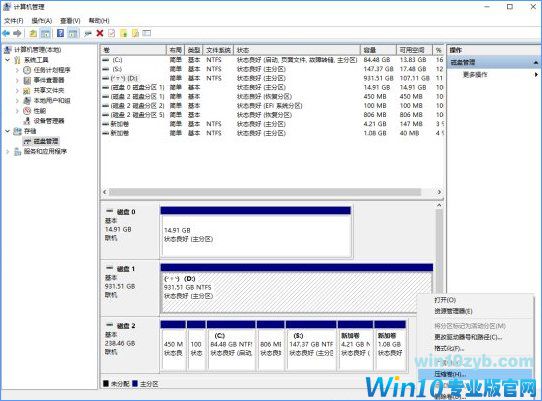
如何使用硬盘安装Win10系统?
第一步、刻盘:
分区可以使用DiskGenius,功能全面一些,也可以使用系统自带,我这里就说系统自带的方法了。
1、选择镜像保存位置,也可以是机械,对速度影响不大,选择压缩卷。
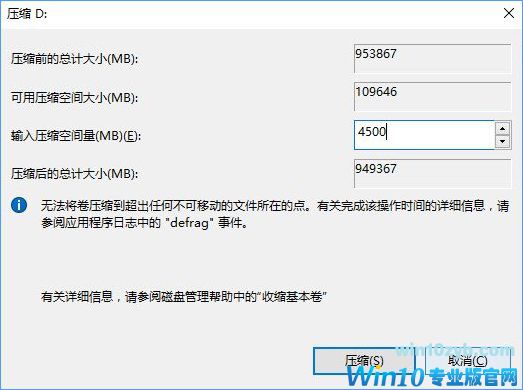
2、Win10的话压缩个4.5GB绰绰有余,压缩完了就像这样:
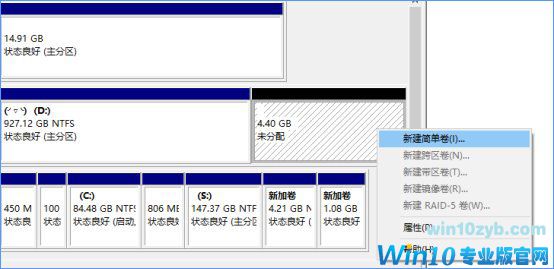
3、新建简单卷,一路下一步过去。然后计算机中就多了一个盘符。然后把需要安装的系统镜像或者PE镜像打开,把里面的文件全部复制过去就行了。
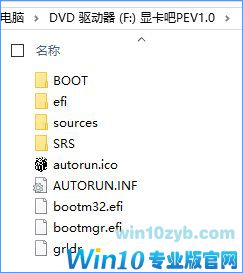
注意:镜像一定要支持EFI引导。Win7以后的系统,包括现在的Ubuntu,均对EFI提供了很好的支持,但是有些PE不支持。判断方法是镜像中有无efi文件夹。下图是我常用的PE,支持efi启动。
第二步、使用硬盘启动:
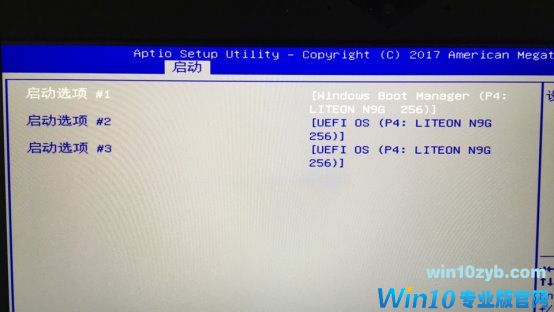
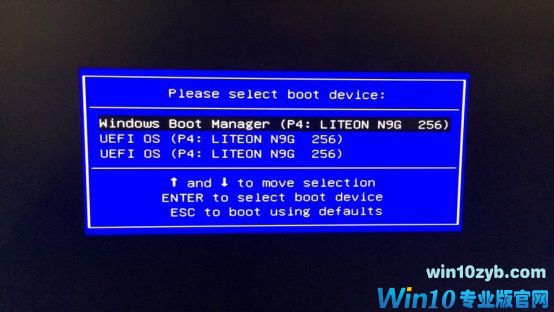
进入bios(读作[ˈbaɪos],拜哦死),设置启动顺序,可以看到除了Windows Boot Manager还多了两个(我是因为有两个镜像)没有名字的UEFI OS,调换UEFI OS到第一启动项就可以进入安装了。
此法注意安装完成后进入BIOS调回启动顺序,我电脑也可以直接按F11选择启动顺序。
注:在自定义安装Windows设置盘符时,不要把安装镜像所在盘符删了。
其他注意事项:
进入新系统后,安装盘符依然在计算机中。进入磁盘管理,右键该盘符,更改驱动器号和路径,删除即可。下次安装时必须重新设置一个驱动器号,否则BIOS能够识别出该OS并可正常引导,但是安装windows会出现找不到驱动的情况。
GPT分区一项重要特性便是可以安装多个系统,如果我没记错的话理论上一个硬盘可以分128个分区,那么就可以安装128个系统。事实上,但凡包含有efi文件(夹)的镜像或者系统,都可以直接被引导。
除此之外,你还可以使用软媒魔方中的硬盘装机工具来安装系统。
关于硬盘安装Win10系统的操作方法就给大家介绍到这里了,是不是非常的简单?大家赶紧抛弃U盘,选择高大上的硬盘来安装系统吧!
win10技巧 - 推荐






Win10专业版下载排行
 【Win10 纯净版】秋叶系统64位下载 v2026
 【Win10 装机版】秋叶系统64位下载 v2026
 【Win10 装机版】秋叶系统32位下载 v2026
 【Win10 纯净版】秋叶系统32位下载 v2026
 深度技术 Windows10 32位 专业版 V2026.0
 深度技术 Windows10 22H2 64位 专业版 V2
 系统之家 Win10 32位专业版(免激活)v2026.0
 系统之家 Win10 64位专业版(免激活)v2026.0
 番茄花园Windows 10 专业版32位下载 v202
 萝卜家园 Windows10 32位 优化精简版 V20
Win10专业版最新系统下载
雨林木风 Windows10 22H2 64位 V2026.08(
雨林木风 Windows10 32位 官方专业版 V20
萝卜家园 Windows10 64位 优化精简版 V20
萝卜家园 Windows10 32位 优化精简版 V20
番茄花园Windows 10 专业版64位下载 v202
番茄花园Windows 10 专业版32位下载 v202
系统之家 Win10 64位专业版(免激活)v2026.0
系统之家 Win10 32位专业版(免激活)v2026.0
深度技术 Windows10 22H2 64位 专业版 V2
深度技术 Windows10 32位 专业版 V2026.0
Copyright (C) Win10zyb.com, All Rights Reserved.
win10专业版官网 版权所有 cd456@qq.com 备案号:沪ICP备16006037号-1