


Win10锁屏界面截图有妙招
时间:2017-05-16 10:24:15 作者: 点击:次
如果你想在Windows 10的锁屏界面下截屏,那么恭喜了,因为现在有个简单到爆的一键截屏方法,如果再有一点动手能力,对登录界面进行截屏也很简单。而且这两种截屏都不要借助第三方工具,仅靠Win10自身即可实现。

最近有国外网友在安装Win10创意者更新时偶然发现:键盘[ PrtScn ](印屏幕)键的截屏功能在Win10锁屏界面上也是有效的,换句话说就是在锁屏界面按下PrtScn,此时系统就会执行截屏操作并将图片保存到剪贴板,用户登录后只需打开任意图片工具然后选择“粘贴”即可获得锁屏界面的完整截图。
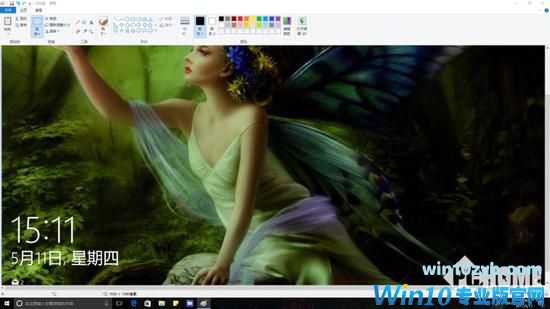 轻松获取锁屏界面截图
是不是感到意外的简单?由于锁屏界面最早是出现Win8上,而无论是Win8还是后来的升级版本Win8.1,处在锁屏状态是无法直接截屏的,所以当用户需要在锁屏界面截图的话,要么在虚拟机运行一个Win10要么就用手机拍照,总之都不是那么方便。所幸Win10在这方面做了小小的改进,用户可以很方便的通过PrtScn一键截取锁屏界面了。
美中不足的是PrtScn只能用在锁屏界面,之后的登录界面就无能为力了。当然我们可以用一个变通方法来获得登录界面的截屏能力——修改注册表更改登录界面上“轻松访问”按钮的快捷方式指向,让它改为启动系统自带的截图工具,然后再用截图工具来截屏。顺便提一下,这招对Vista以及之后的Windows7/8/8.1/10系统都有效。
实现方法并不复杂,首先启动“注册表编辑器”并定位至“HKEY_LOCAL_MACHINE\SOFTWARE\Microsoft\Windows NT\CurrentVersion\Image File Execution Options”;然后在其之下新建一个名为“utilman.exe”的[项];接着选中新建的utilman.exe并在右侧窗口继续新建一个名为“Debugger”的[字符串值];最后双击Debugger字符串在[数值数据]填入“C:\Windows\System32\SnippingTool.exe”(此为系统自带截图工具,也可换成其他工具的完整路径),完成后点击确定即可。
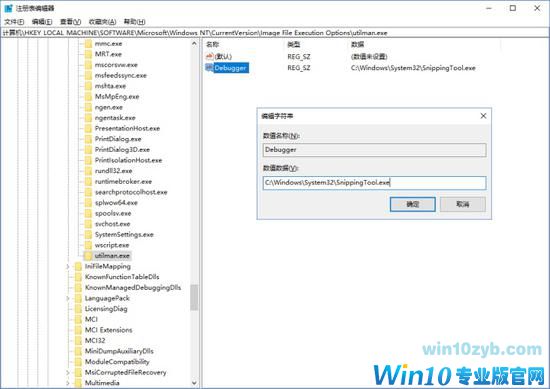 登录界面截屏只需如此修改
现在可以试试效果了,锁定计算机然后重新进入登录界面,点击“轻松使用”按钮(四分之三个圆弧+下左两个箭头组成的图标),之前操作正确的话就会打开系统自带截图工具,选择模式--全屏幕截图,登录界面就会被保存到截图工具里,然后是最重要的一步:复制这张截图(右键或者菜单编辑命令皆可)。完成后正常登录系统,在图片工具里粘贴就能获得完整截图了。

如果你想在Windows 10的锁屏界面下截屏,那么恭喜了,因为现在有个简单到爆的一键截屏方法,如果再有一点动手能力,对登录界面进行截屏也很简单。而且这两种截屏都不要借助第三方工具,仅靠Win10自身即可实现。
最近有国外网友在安装Win10创意者更新时偶然发现:键盘[ PrtScn ](印屏幕)键的截屏功能在Win10锁屏界面上也是有效的,换句话说就是在锁屏界面按下PrtScn,此时系统就会执行截屏操作并将图片保存到剪贴板,用户登录后只需打开任意图片工具然后选择“粘贴”即可获得锁屏界面的完整截图。
轻松获取锁屏界面截图是不是感到意外的简单?由于锁屏界面最早是出现Win8上,而无论是Win8还是后来的升级版本Win8.1,处在锁屏状态是无法直接截屏的,所以当用户需要在锁屏界面截图的话,要么在虚拟机运行一个Win10要么就用手机拍照,总之都不是那么方便。所幸Win10在这方面做了小小的改进,用户可以很方便的通过PrtScn一键截取锁屏界面了。
美中不足的是PrtScn只能用在锁屏界面,之后的登录界面就无能为力了。当然我们可以用一个变通方法来获得登录界面的截屏能力——修改注册表更改登录界面上“轻松访问”按钮的快捷方式指向,让它改为启动系统自带的截图工具,然后再用截图工具来截屏。顺便提一下,这招对Vista以及之后的Windows7/8/8.1/10系统都有效。
实现方法并不复杂,首先启动“注册表编辑器”并定位至“HKEY_LOCAL_MACHINE\SOFTWARE\Microsoft\Windows NT\CurrentVersion\Image File Execution Options”;然后在其之下新建一个名为“utilman.exe”的[项];接着选中新建的utilman.exe并在右侧窗口继续新建一个名为“Debugger”的[字符串值];最后双击Debugger字符串在[数值数据]填入“C:\Windows\System32\SnippingTool.exe”(此为系统自带截图工具,也可换成其他工具的完整路径),完成后点击确定即可。
登录界面截屏只需如此修改现在可以试试效果了,锁定计算机然后重新进入登录界面,点击“轻松使用”按钮(四分之三个圆弧+下左两个箭头组成的图标),之前操作正确的话就会打开系统自带截图工具,选择模式--全屏幕截图,登录界面就会被保存到截图工具里,然后是最重要的一步:复制这张截图(右键或者菜单编辑命令皆可)。完成后正常登录系统,在图片工具里粘贴就能获得完整截图了。
如果你想在Windows 10的锁屏界面下截屏,那么恭喜了,因为现在有个简单到爆的一键截屏方法,如果再有一点动手能力,对登录界面进行截屏也很简单。而且这两种截屏都不要借助第三方工具,仅靠Win10自身即可实现。
最近有国外网友在安装Win10创意者更新时偶然发现:键盘[ PrtScn ](印屏幕)键的截屏功能在Win10锁屏界面上也是有效的,换句话说就是在锁屏界面按下PrtScn,此时系统就会执行截屏操作并将图片保存到剪贴板,用户登录后只需打开任意图片工具然后选择“粘贴”即可获得锁屏界面的完整截图。
轻松获取锁屏界面截图是不是感到意外的简单?由于锁屏界面最早是出现Win8上,而无论是Win8还是后来的升级版本Win8.1,处在锁屏状态是无法直接截屏的,所以当用户需要在锁屏界面截图的话,要么在虚拟机运行一个Win10要么就用手机拍照,总之都不是那么方便。所幸Win10在这方面做了小小的改进,用户可以很方便的通过PrtScn一键截取锁屏界面了。
美中不足的是PrtScn只能用在锁屏界面,之后的登录界面就无能为力了。当然我们可以用一个变通方法来获得登录界面的截屏能力——修改注册表更改登录界面上“轻松访问”按钮的快捷方式指向,让它改为启动系统自带的截图工具,然后再用截图工具来截屏。顺便提一下,这招对Vista以及之后的Windows7/8/8.1/10系统都有效。
实现方法并不复杂,首先启动“注册表编辑器”并定位至“HKEY_LOCAL_MACHINE\SOFTWARE\Microsoft\Windows NT\CurrentVersion\Image File Execution Options”;然后在其之下新建一个名为“utilman.exe”的[项];接着选中新建的utilman.exe并在右侧窗口继续新建一个名为“Debugger”的[字符串值];最后双击Debugger字符串在[数值数据]填入“C:\Windows\System32\SnippingTool.exe”(此为系统自带截图工具,也可换成其他工具的完整路径),完成后点击确定即可。
登录界面截屏只需如此修改现在可以试试效果了,锁定计算机然后重新进入登录界面,点击“轻松使用”按钮(四分之三个圆弧+下左两个箭头组成的图标),之前操作正确的话就会打开系统自带截图工具,选择模式--全屏幕截图,登录界面就会被保存到截图工具里,然后是最重要的一步:复制这张截图(右键或者菜单编辑命令皆可)。完成后正常登录系统,在图片工具里粘贴就能获得完整截图了。
如果你想在Windows 10的锁屏界面下截屏,那么恭喜了,因为现在有个简单到爆的一键截屏方法,如果再有一点动手能力,对登录界面进行截屏也很简单。而且这两种截屏都不要借助第三方工具,仅靠Win10自身即可实现。
最近有国外网友在安装Win10创意者更新时偶然发现:键盘[ PrtScn ](印屏幕)键的截屏功能在Win10锁屏界面上也是有效的,换句话说就是在锁屏界面按下PrtScn,此时系统就会执行截屏操作并将图片保存到剪贴板,用户登录后只需打开任意图片工具然后选择“粘贴”即可获得锁屏界面的完整截图。
轻松获取锁屏界面截图是不是感到意外的简单?由于锁屏界面最早是出现Win8上,而无论是Win8还是后来的升级版本Win8.1,处在锁屏状态是无法直接截屏的,所以当用户需要在锁屏界面截图的话,要么在虚拟机运行一个Win10要么就用手机拍照,总之都不是那么方便。所幸Win10在这方面做了小小的改进,用户可以很方便的通过PrtScn一键截取锁屏界面了。
美中不足的是PrtScn只能用在锁屏界面,之后的登录界面就无能为力了。当然我们可以用一个变通方法来获得登录界面的截屏能力——修改注册表更改登录界面上“轻松访问”按钮的快捷方式指向,让它改为启动系统自带的截图工具,然后再用截图工具来截屏。顺便提一下,这招对Vista以及之后的Windows7/8/8.1/10系统都有效。
实现方法并不复杂,首先启动“注册表编辑器”并定位至“HKEY_LOCAL_MACHINE\SOFTWARE\Microsoft\Windows NT\CurrentVersion\Image File Execution Options”;然后在其之下新建一个名为“utilman.exe”的[项];接着选中新建的utilman.exe并在右侧窗口继续新建一个名为“Debugger”的[字符串值];最后双击Debugger字符串在[数值数据]填入“C:\Windows\System32\SnippingTool.exe”(此为系统自带截图工具,也可换成其他工具的完整路径),完成后点击确定即可。
登录界面截屏只需如此修改现在可以试试效果了,锁定计算机然后重新进入登录界面,点击“轻松使用”按钮(四分之三个圆弧+下左两个箭头组成的图标),之前操作正确的话就会打开系统自带截图工具,选择模式--全屏幕截图,登录界面就会被保存到截图工具里,然后是最重要的一步:复制这张截图(右键或者菜单编辑命令皆可)。完成后正常登录系统,在图片工具里粘贴就能获得完整截图了。
win10技巧 - 推荐






Win10专业版下载排行
 【Win10 纯净版】秋叶系统64位下载 v2026
 【Win10 装机版】秋叶系统64位下载 v2026
 【Win10 装机版】秋叶系统32位下载 v2026
 【Win10 纯净版】秋叶系统32位下载 v2026
 深度技术 Windows10 32位 专业版 V2026.0
 深度技术 Windows10 22H2 64位 专业版 V2
 系统之家 Win10 32位专业版(免激活)v2026.0
 系统之家 Win10 64位专业版(免激活)v2026.0
 番茄花园Windows 10 专业版32位下载 v202
 萝卜家园 Windows10 32位 优化精简版 V20
Win10专业版最新系统下载
雨林木风 Windows10 22H2 64位 V2026.08(
雨林木风 Windows10 32位 官方专业版 V20
萝卜家园 Windows10 64位 优化精简版 V20
萝卜家园 Windows10 32位 优化精简版 V20
番茄花园Windows 10 专业版64位下载 v202
番茄花园Windows 10 专业版32位下载 v202
系统之家 Win10 64位专业版(免激活)v2026.0
系统之家 Win10 32位专业版(免激活)v2026.0
深度技术 Windows10 22H2 64位 专业版 V2
深度技术 Windows10 32位 专业版 V2026.0
Copyright (C) Win10zyb.com, All Rights Reserved.
win10专业版官网 版权所有 cd456@qq.com 备案号:沪ICP备16006037号-1