


Windows系统补丁怎么打才最合适
时间:2017-05-16 10:57:04 作者: 点击:次
近期在全球爆发的WannaCry比特币勒索病毒,重新让用户意识到了Windows系统打补丁的重要性。我个人在很早的时候就非常看重打补丁的意义。

可是在这次勒索病毒爆发之前,国内绝大多数用户的看法无非就是这些:
不要打补丁,只会越打越卡。
Win8/10不稳定。
我用不惯。
我要玩的游戏/用的软件不兼容Windows10。
这篇文章就来讲讲正确的Windows打补丁姿势和保证打完补丁之后能以最大效率运作的方案。
首先需要说明的是,本文仅适用于Windows7 SP1/8.1 Update 3/Win10以及对应内核的服务器系统。如果还在使用已经停止支持的Windows XP/Vista,请立即升级,哪怕只是到Win7 SP1后及时打补丁也好。
但是,千万不要贪图方便去使用在网上随意找到的来路不明的Ghost版本,这些版本捆绑了什么东西谁也说不好,而且不一定能保证能顺利打上补丁。

众所周知,Windows Vista到Windows 8.1自带的Windows Update默认情况下搜索更新速度极慢,很多时候都是挂一整天都搜不出更新。
对此微软确实有放出过相应的Windows Update客户端更新来解决问题,但是下载起来也是很麻烦,很多用户也不一定知道如何下载这个客户端更新。
这种情况下,自然就有很多第三方打补丁工具了。
国内很多用户都喜欢用各种卫士、管家来给系统打补丁,这可能也就是打完补丁之后用户普遍表示“变卡变慢”的一个原因。而且360经常会出现360自制的补丁包,这个我就很不推荐了。
如果需要用第三方工具打补丁,这里我强烈推荐使用Dism++这个工具来给系统打补丁。Dism++这个软件我以前也介绍过,近年的很多PE也有整合它。它本身打补丁的机制和各种卫士、管家打补丁并不相同,基于底层的CBS来对Windows打补丁。
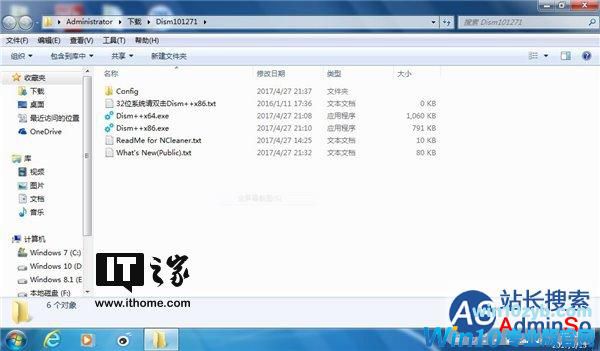
你可以直接在当前系统下使用Dism++给当前系统打补丁,如果装了双系统,也可以用另一个系统或是能联网的PE(但必须是Windows Vista/7/8/8.1/10和对应的服务器系统)来给系统打补丁。
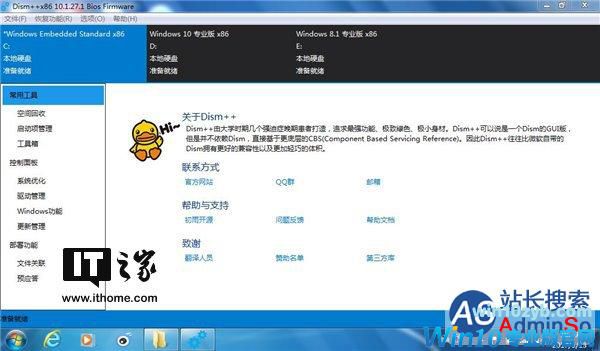
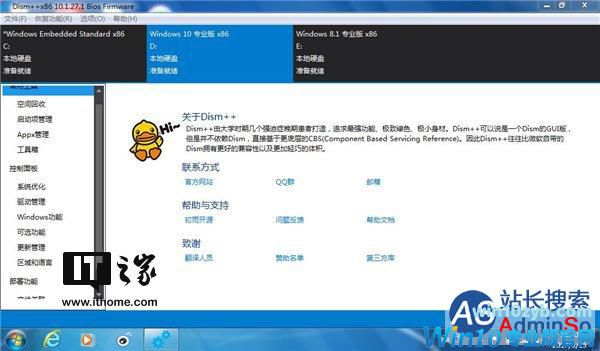
打开Dism++,上面就列出了你电脑上安装的系统列表。我这里演示的电脑装了Win7/Win8.1/Win10三系统,正好可以展示更新当前系统和非当前系统的方法。
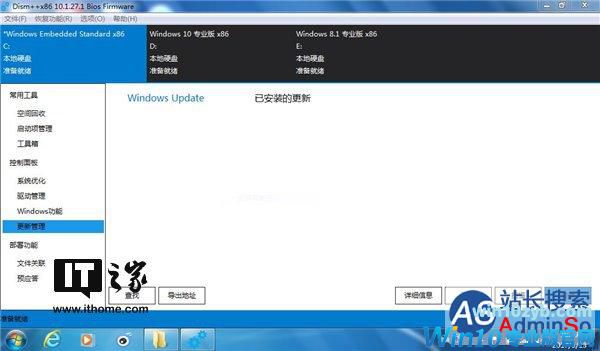
如果你是给你的Win7打补丁,那么打开软件之后,只需要点左边的更新管理,然后扫描一遍,按照默认情况把所有更新安装之后,再次扫描,然后再根据你的实际情况安装其它你要的补丁。Dism++所使用的更新包数据库来自Windows Update服务器,将庞大的wsusscn2.cab砍掉了很多不常用的数据,最后得到了和Windows Update基本等效的更新效果。
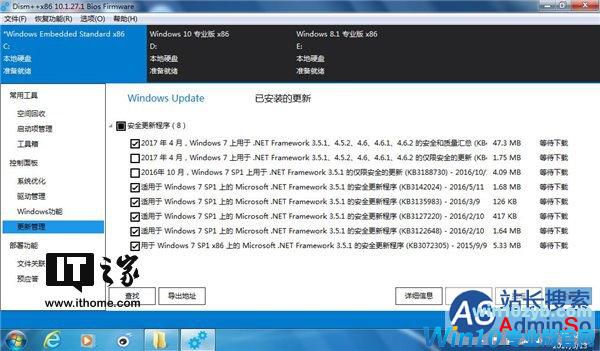
需要注意的问题有两点:
1、Dism++打补丁和各种卫士、管家等并不相同,打完补丁之后不会提示你重启电脑,你需要自行手动重启。
2、你可以看到这里列出的补丁包有些有重复,你可以不用管哪些是重复的,直接按照默认情况安装完之后重新扫描一遍就好。
在这同时,你也可以利用它给你的其它系统打补丁。比如说我这里要给Win8.1打补丁,点一下上面的Windows 8.1专业版,然后打开会话。
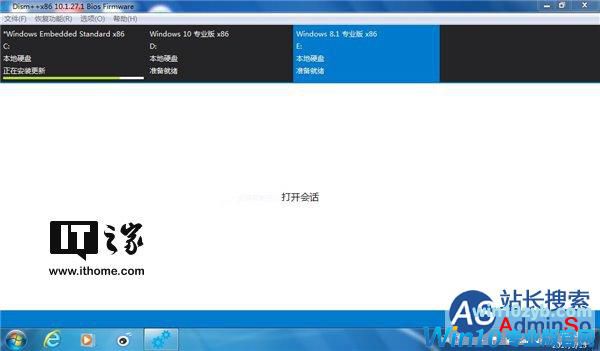
打开之后,点一下左边的更新管理,然后扫描。
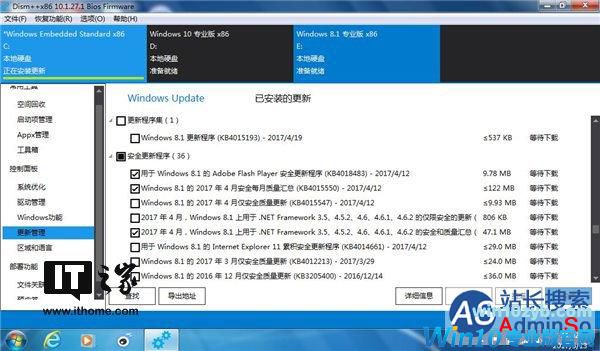
我这个Win8.1很长时间没进去用了,扫出了很多需要修复的漏洞,直接按照默认勾选的情况打即可。有些补丁如果打上去会对你用的一些专业软件带来影响,勾上的时候它会提醒你的,所以它的处理方式你完全可以放心。
但如果有些更新包无法离线打的话,就还得麻烦切换到那个系统上面打。
同样的,这个时候你也可以同时对你的Win10这么打补丁,但是Win10的Windows Update运作效率还不错,感觉就没太大必要用这个打补丁了。
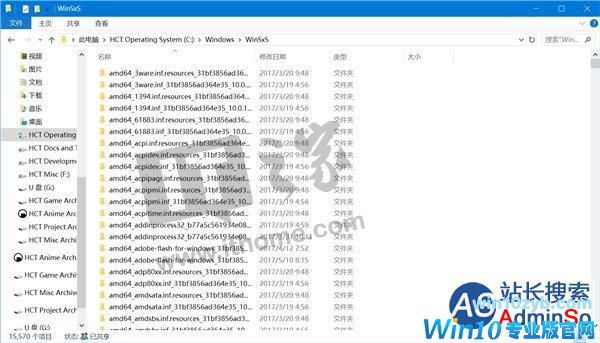
当然,我也知道很多用户在了解这款软件之前已经用其它各种方式打了补丁,为了确保这些补丁包能被轻易卸载,微软当然会把旧版本系统文件备份在WinSxS里。
对于Windows XP/Server 2003等NT5系系统,它们则是在Windows文件夹下产生大量KBUNINST文件夹用于备份被替换的系统文件,这些处理起来还比较容易。
但是,NT6系的WinSxS文件夹内的文件数量相当惊人,手工处理肯定行不通。
微软虽然早就为Win7/8.1提供了磁盘清理的更新清理功能,用来清理掉那些被替换下来的系统文件,确实有些效果,但我觉得并不够彻底。更何况,Vista都不支持这个官方的更新清理功能。
同样的,利用Dism++,也可以清理掉你系统上的系统更新替换下来的文件。
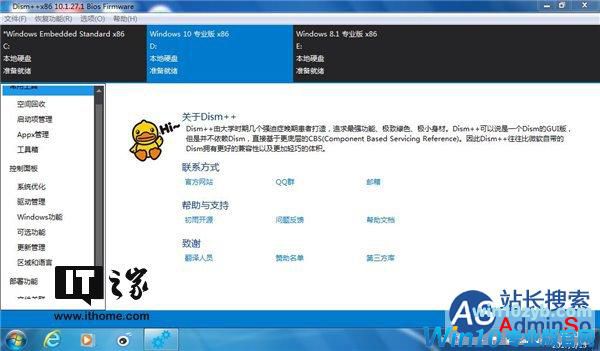
为了避免系统文件占用问题,建议使用另一个Windows系统或是PE来清理你的系统(Windows Vista和对应的服务器系统必须要在当前系统下清理)。如果手头没有PE,还可以点顶上的恢复功能——在RE中运行,来规避系统文件占用问题。
总之,打开会话之后,点空间回收,重点勾选“被取代的WinSxS组件(非常慢)”,这个就是被替换下来的旧系统文件,也就是打补丁之后系统盘占用庞大的罪魁祸首之一。下面的各种缓存文件、临时文件也可以一起清理。
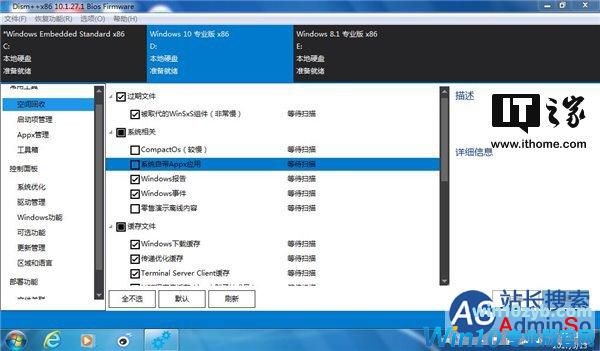
清理速度虽然慢,但是效果相当惊人,往往可以清理出2GB-40GB空间。毕竟它和常见的清理工具实质并不同,Dism++使用的是系统底层级别的清理。为了获得最大运行效率,花一些时间清理这些东西是值得的。清理之后,补丁包就被固化进了系统,无法卸载。
如果是机械硬盘,清理完成之后建议进行一次碎片整理。这对提高整个电脑的安全性和运行效率很有帮助。
如果是固态硬盘,请降低清理更新的频率,否则会严重损耗固态硬盘寿命。
打补丁的意义在哪里?
Windows操作系统也是人开发的,难免会在一些地方存在漏洞。这些漏洞一旦被一些人恶意利用了,就会对电脑乃至整个网络的安全性带来极大威胁。这次的比特币勒索事件,说得难听点,就是要让那些不重视这个问题的人付出代价。
一些漏洞经常被标记为零日漏洞(0day),这类漏洞就是一旦发现马上就能制造威胁。
同样的道理也适用于其它操作系统。像Ubuntu Server这样的服务器系统比普通用户的Ubuntu Desktop更容易受到安全威胁,而且服务器需要尽可能保证稳定运转,所以及时安装那些更新非常有必要。
及时打补丁能帮助你预防这些安全威胁,但如果数据已经被勒索加密了,再去打补丁或是全盘清空重装系统也是于事无补,你的珍贵资料全部没了。
这类比特币勒索本质和国内流行的各类敲竹杠并不相同——比特币勒索直接将你的很多重要文件高度加密了,这可不是重装系统或数据恢复就能解决的。数据无价这个道理,我想只有经历过了才会懂。
我们面临的网络环境的安全威胁远远超乎你的想象,除了用户的不当使用习惯之外,还有一部分就是被很多用户疏忽的系统漏洞。在使用习惯良好的同时,及时跟进补丁堵住这些漏洞,就能防患于未然。
win10技巧 - 推荐






Win10专业版下载排行
 【Win10 纯净版】秋叶系统64位下载 v2026
 【Win10 装机版】秋叶系统64位下载 v2026
 【Win10 装机版】秋叶系统32位下载 v2026
 【Win10 纯净版】秋叶系统32位下载 v2026
 深度技术 Windows10 32位 专业版 V2026.0
 深度技术 Windows10 22H2 64位 专业版 V2
 系统之家 Win10 32位专业版(免激活)v2026.0
 系统之家 Win10 64位专业版(免激活)v2026.0
 番茄花园Windows 10 专业版32位下载 v202
 萝卜家园 Windows10 32位 优化精简版 V20
Win10专业版最新系统下载
雨林木风 Windows10 22H2 64位 V2026.08(
雨林木风 Windows10 32位 官方专业版 V20
萝卜家园 Windows10 64位 优化精简版 V20
萝卜家园 Windows10 32位 优化精简版 V20
番茄花园Windows 10 专业版64位下载 v202
番茄花园Windows 10 专业版32位下载 v202
系统之家 Win10 64位专业版(免激活)v2026.0
系统之家 Win10 32位专业版(免激活)v2026.0
深度技术 Windows10 22H2 64位 专业版 V2
深度技术 Windows10 32位 专业版 V2026.0
Copyright (C) Win10zyb.com, All Rights Reserved.
win10专业版官网 版权所有 cd456@qq.com 备案号:沪ICP备16006037号-1