


Win10日历设置定时提醒,实现日程安排提醒通知
时间:2017-05-20 07:48:27 作者: 点击:次
Win10系统自带了很多的小程序,虽然大多数我们都用不到,但是有些还是非常实用的,比如【日历】程序,我们可以在日历程序中设置定时提醒,提醒自己不要忘记重要的日程安排。现在笔者就和大家分享一下设置的方法,感兴趣的读友可以体验一下。
打开【日历】程序添加事件有两种方法。
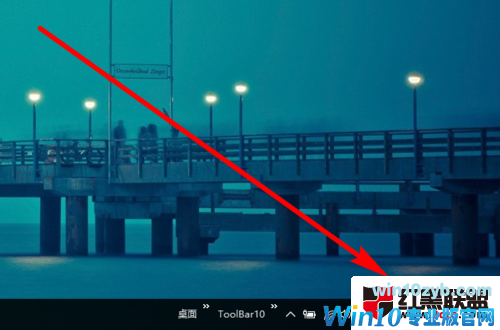
方法一:点击桌面右下角的【日期时间】,步骤截图如下所示:
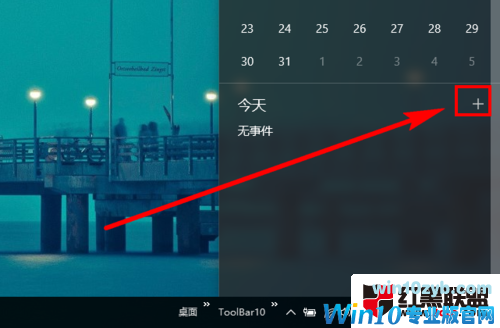
【日历】程序紧贴屏幕右边框打开,在展开的日历中,点击【+】按钮,步骤截图如下所示:
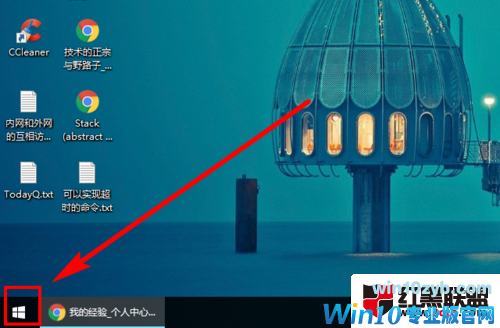
方法二:点击桌面左下角的【开始】按钮,在展开的程序列表中,找到并点击【日历】,步骤截图如下所示:
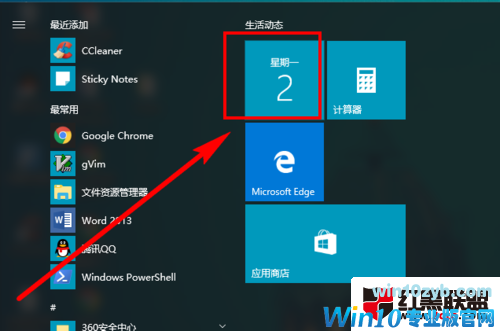
在打开的【日历】程序中,点击左上角的【+新事件】按钮,步骤截图如下所示:
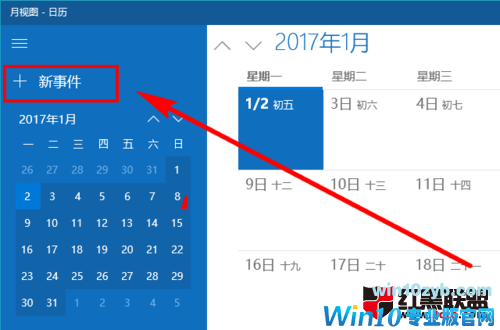
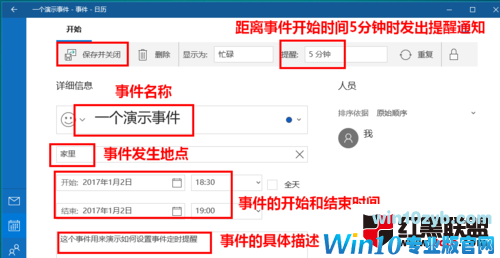
接下来就进入了最重要的事件设置界面。
我们可以设置“事件名称”、“地点”、“事件开始和结束时间”、“事件具体描述”、“提醒”等。取消勾选时间后面的【全天】,就可以设置开始时间和 结束时间了。这里解释一下“提醒”是怎么回事,这里的提醒时间是指距离设置的事件开始时间还有多长时间时开始提醒。所有想要设置的地方都设置完毕后,点击界面左上角的【保存并关闭】按钮,步骤截图如下所示:
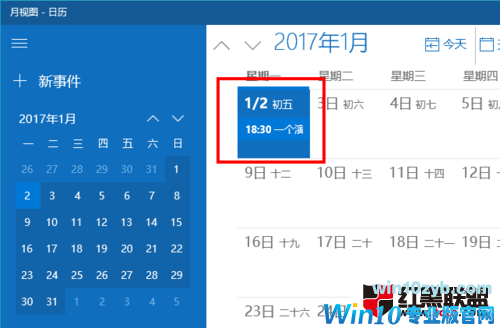
点击保存后,可以看到日历表上,1月2号上出现了设定的事件提醒,步骤截图如下所示:
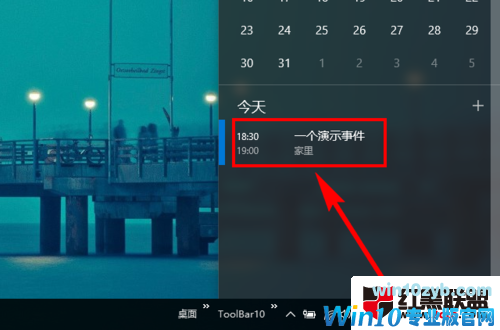
点击桌面右下角的【日期时间】,在展开的日历中也可以看到新添加的事件,包括事件名称、开始和结束时间以及地点等信息,步骤截图如下所示:
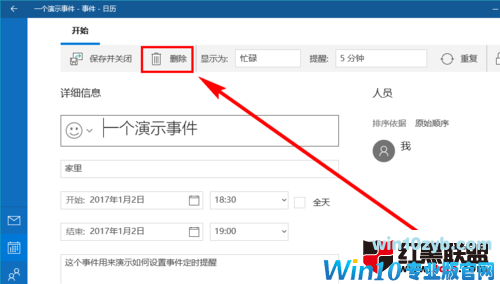
设置好事件后,如果发现有不妥之处,可以点开事件进行相应的修改,修改后别忘记点击左上角的【保存并关闭】按钮;如果发现没有提醒的必要,也可以点击【删除】按钮,删除事件,步骤截图如下所示:
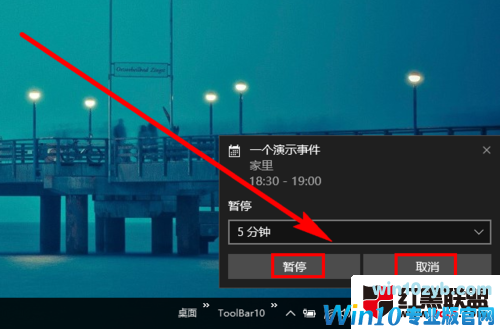
等到设定的事件开始时间临近,“提醒”时间会先到,在桌面的右下方会弹出提醒窗口,而且还有提示音效,确保提示窗口能引起注意。可以看到笔者设置的“ 事件开始时间”是18:30,而“提醒”时间是5分钟,所以在16:25时提醒通知弹出。当我们接收到提醒后,可以点击【暂停】然后等待5分钟后会再次弹出提醒 窗口,也可以直接点击【取消】,表示这个事件完成了提醒的任务,步骤截图如下所示:
Win10【日历】的使用技巧还不止这一个,还可以显示我们中国本土的节假日 和二十四节气等,具体操作过程请参考下面的这篇经验:
0Win10日历中如何设置显示节假日、二十四节气等

下一篇:Win10系统时间如何修改
win10技巧 - 推荐






Win10专业版下载排行
 【Win10 纯净版】秋叶系统64位下载 v2026
 【Win10 装机版】秋叶系统64位下载 v2026
 【Win10 装机版】秋叶系统32位下载 v2026
 【Win10 纯净版】秋叶系统32位下载 v2026
 深度技术 Windows10 32位 专业版 V2026.0
 深度技术 Windows10 22H2 64位 专业版 V2
 系统之家 Win10 32位专业版(免激活)v2026.0
 系统之家 Win10 64位专业版(免激活)v2026.0
 番茄花园Windows 10 专业版32位下载 v202
 萝卜家园 Windows10 32位 优化精简版 V20
Win10专业版最新系统下载
雨林木风 Windows10 22H2 64位 V2026.08(
雨林木风 Windows10 32位 官方专业版 V20
萝卜家园 Windows10 64位 优化精简版 V20
萝卜家园 Windows10 32位 优化精简版 V20
番茄花园Windows 10 专业版64位下载 v202
番茄花园Windows 10 专业版32位下载 v202
系统之家 Win10 64位专业版(免激活)v2026.0
系统之家 Win10 32位专业版(免激活)v2026.0
深度技术 Windows10 22H2 64位 专业版 V2
深度技术 Windows10 32位 专业版 V2026.0
Copyright (C) Win10zyb.com, All Rights Reserved.
win10专业版官网 版权所有 cd456@qq.com 备案号:沪ICP备16006037号-1