


Win10系统最全面、最详细的优化设置
时间:2017-05-27 08:23:17 作者: 点击:次
最近有刚升级Win10系统的用户反映,Win10系统没有想象中的好用,反倒有点卡,不知道是怎么回事。其实,这是因为用户没有将系统优化。下面,小编就来跟大家分享一下Win10系统最全面、最详细的优化设置,保证系统优化后会变得更顺畅。
一、关闭家庭组
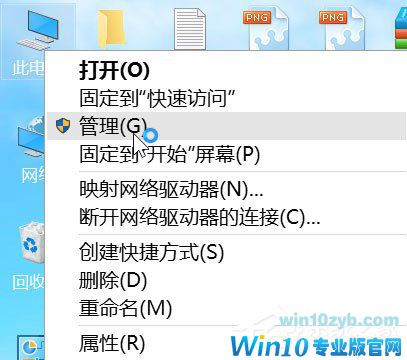
1.右键点击“此电脑”,选择“管理”,进入“计算机管理”窗口。
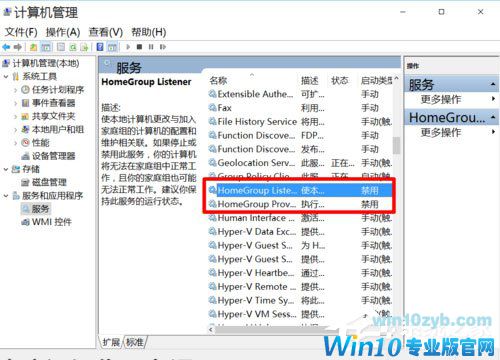
2.在左侧的菜单选择“服务”,并在右侧找到“HomeGroup Listener”和“HomeGroup Provider”两个服务。
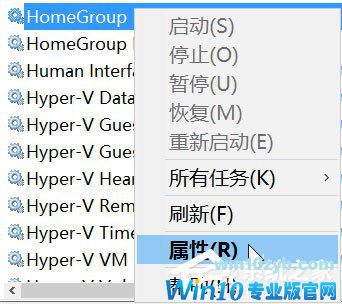
3.右键点击它,选择“属性”,并在新打开的窗口中把启动类型改为“禁用”。
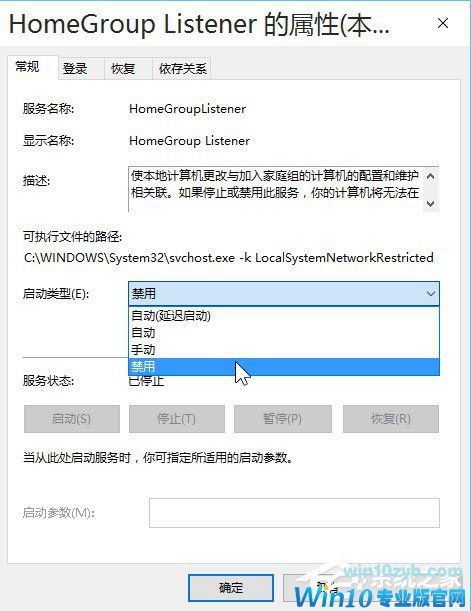
4.这样,就关闭了“家庭组”功能。win8时代就有的家庭组功能会不断读写硬盘,造成硬盘占用高,这个问题在win10中依然存在。关闭这个功能会使硬盘占用大幅降低,不再出现动不动就占用100%的情况。(可在任务管理器中查看)
二、卸载无用应用
1.打开开始菜单里的“设置”应用,依次进入“系统”→“应用和功能”,可以卸掉一些您用不到的系统自带应用。
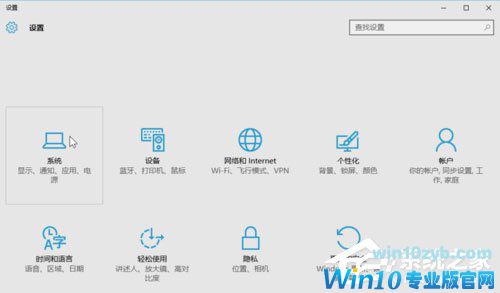
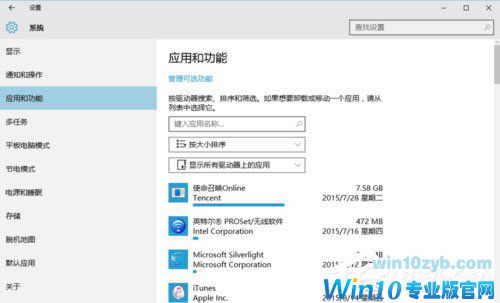
2.设置里还有许多可以调整的地方,您可以自行探索。
三、关闭优化驱动器
1.双击“此电脑”打开,右键点击任意磁盘,选择“属性”。
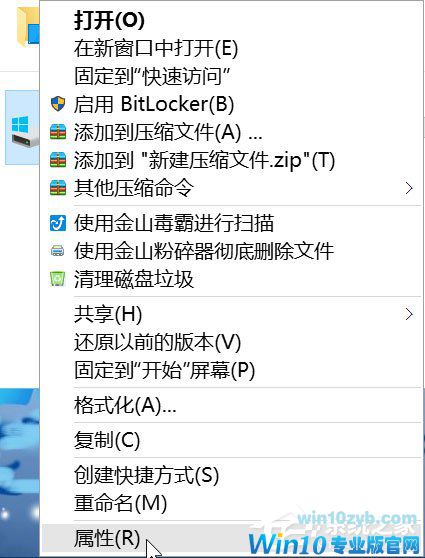
2.在上方的标签选择“工具”,然后点击“优化”。
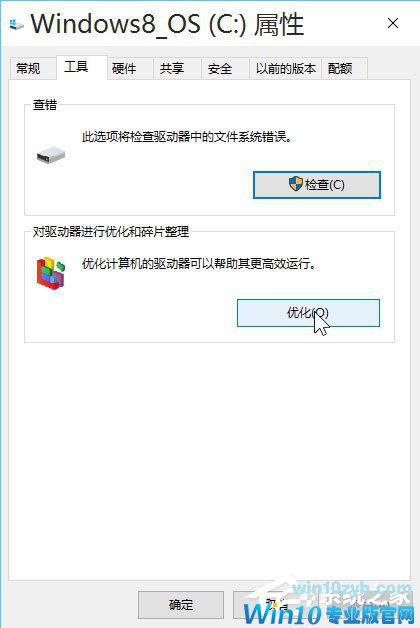
3.在下方“已计划的优化”处点“更改设置”,然后取消计划。
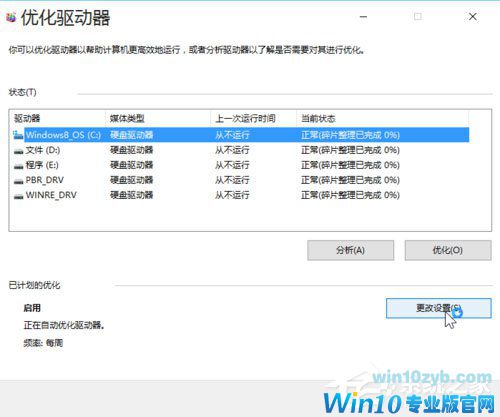
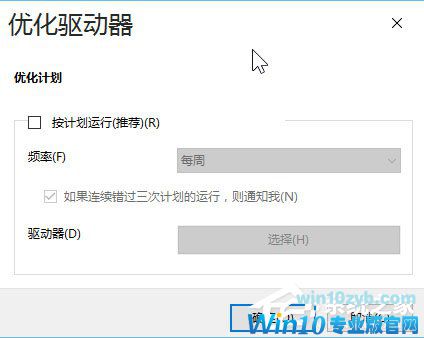
4.win10的“优化驱动器”即win7时代的磁盘碎片整理,每两三个月做一次即可,每周计划运行实属对资源的浪费。
四、禁用系统保护
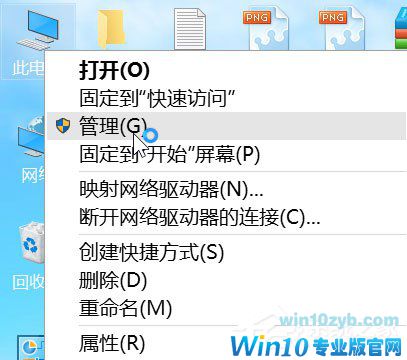
1.右键点击“此电脑”,选择“属性”,再在“系统”窗口的左侧选择“系统保护”。
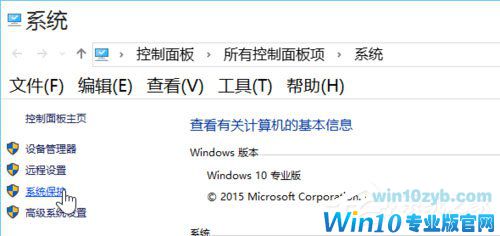
2.在下方配置系统保护功能,选择禁用。(如果有开启的话)
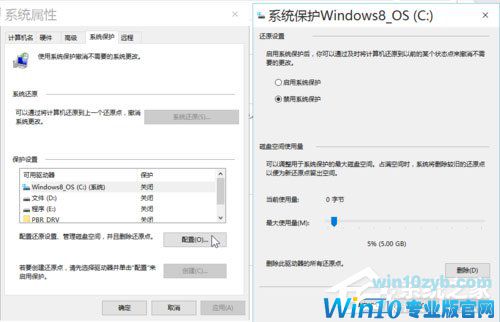
3.“系统保护”即XP时代的“系统还原”。现在一键GHOST或各品牌厂商的一键恢复软件的功能完爆它几条街,它也就没什么用了,关掉吧,还能节省一些磁盘空间。
五、扫尾工作
现在各大安全软件都自带各种优化功能,这里就不叙述了,尽情使用吧。
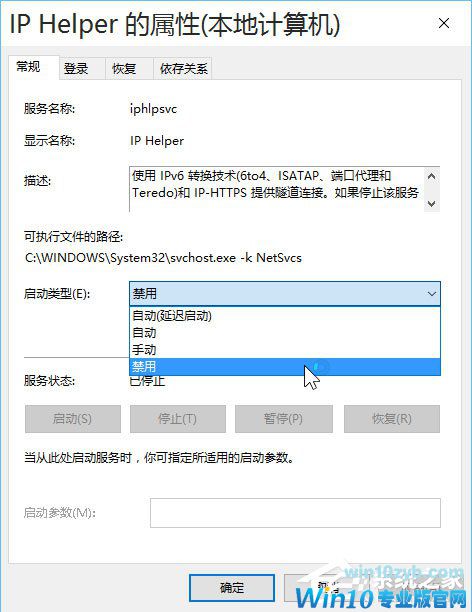
六、选做:关闭IPV6服务(如果您的网络运营商不分配IPV6地址,可以将其关闭)。
右键点击“此电脑”,选择“管理”,进入“计算机管理”窗口。在左侧的菜单选择“服务”,并在右侧找到“IPHelper”。右键点击它,选择“属性”,并在新打开的窗口中把启动类型改为“禁用”。方法基本同第一部分。
以上就是小编向大家介绍的Win10系统下最全面详细的优化设置,通过以上设置将系统优化后,系统就可以变得顺畅,不再卡了。
win10技巧 - 推荐






Win10专业版下载排行
 【Win10 纯净版】秋叶系统64位下载 v2026
 【Win10 装机版】秋叶系统64位下载 v2026
 【Win10 装机版】秋叶系统32位下载 v2026
 【Win10 纯净版】秋叶系统32位下载 v2026
 深度技术 Windows10 32位 专业版 V2026.0
 深度技术 Windows10 22H2 64位 专业版 V2
 系统之家 Win10 32位专业版(免激活)v2026.0
 系统之家 Win10 64位专业版(免激活)v2026.0
 番茄花园Windows 10 专业版32位下载 v202
 萝卜家园 Windows10 32位 优化精简版 V20
Win10专业版最新系统下载
雨林木风 Windows10 22H2 64位 V2026.08(
雨林木风 Windows10 32位 官方专业版 V20
萝卜家园 Windows10 64位 优化精简版 V20
萝卜家园 Windows10 32位 优化精简版 V20
番茄花园Windows 10 专业版64位下载 v202
番茄花园Windows 10 专业版32位下载 v202
系统之家 Win10 64位专业版(免激活)v2026.0
系统之家 Win10 32位专业版(免激活)v2026.0
深度技术 Windows10 22H2 64位 专业版 V2
深度技术 Windows10 32位 专业版 V2026.0
Copyright (C) Win10zyb.com, All Rights Reserved.
win10专业版官网 版权所有 cd456@qq.com 备案号:沪ICP备16006037号-1