


Win10如何打造个性化的Dock栏?
时间:2017-06-11 09:30:12 作者: 点击:次
Win10如何打造个性化的Dock栏?Dock栏是iOS系统自带的一个任务显示及切换的快捷窗口,通过Dock栏我们可以迅速打开某些软件或文件,为了让我们的桌面更加个性化。下面小编以Win10系统为例,教大家打造个性化的Dock栏。
先上图:

本教程可在Windows任务栏上添加【文件夹】【软件】等快捷方式,也可以更换任何个性图标。
备注:图标文件必须为ico格式!可在网络上寻址资源,或者使用小编的白色图标,下载地址如下(效果如上图)。
链接:https://pan.baidu.com/s/1nvqgMZB
具体操作如下:
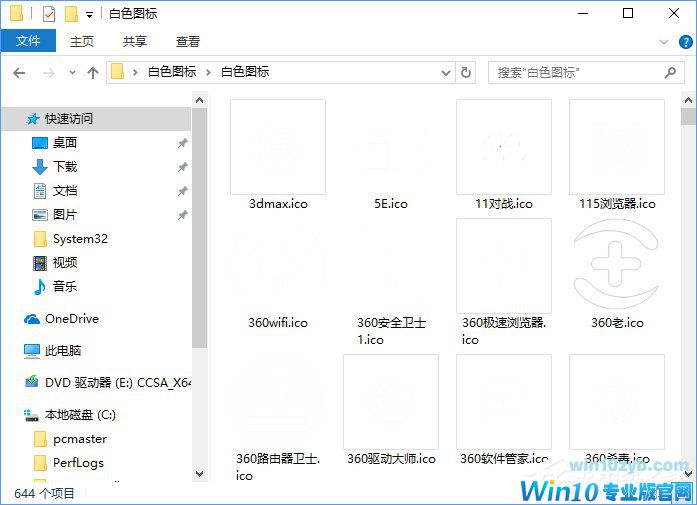
一、先下载自己需要的Dock图标,也可以使用小编提供的,一定要记得必须是ico格式。
解压到一个方便你查找的盘里(如图)。
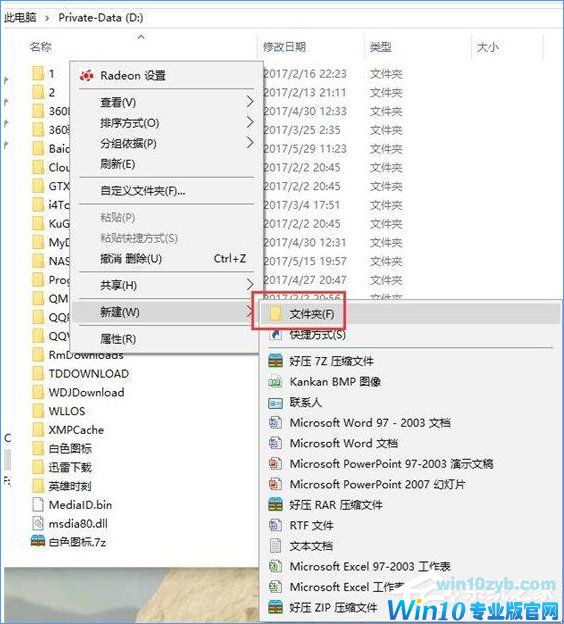
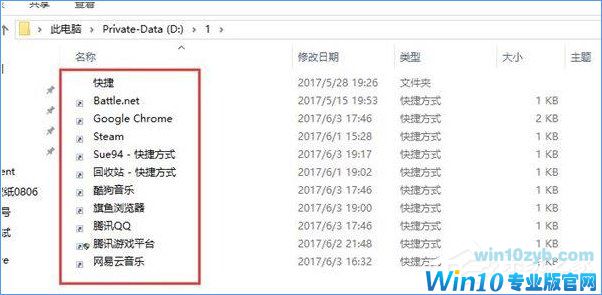
二、在任意盘内新建文件夹,将需要制作的软件(快捷方式)和文件夹放入。
可以放入我的电脑,QQ,旗鱼浏览器等快捷方式,也可以创建文件夹用于存在一些临时文件。(如图)
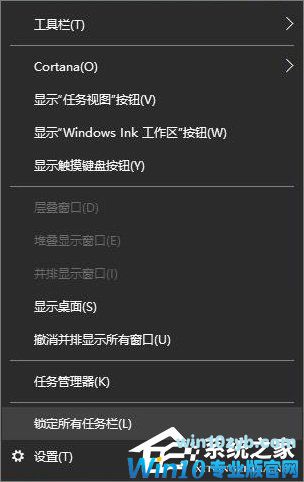
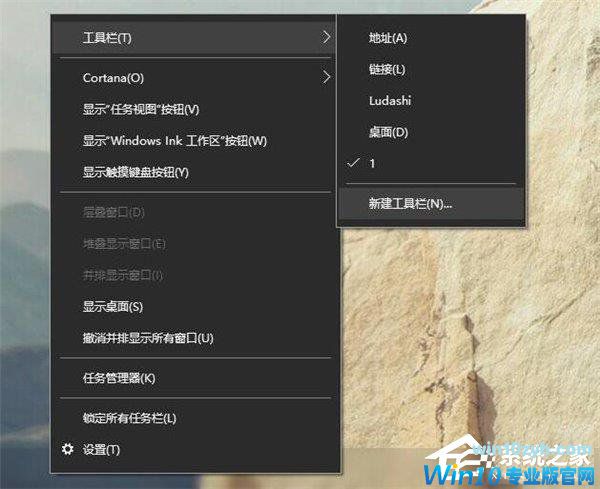
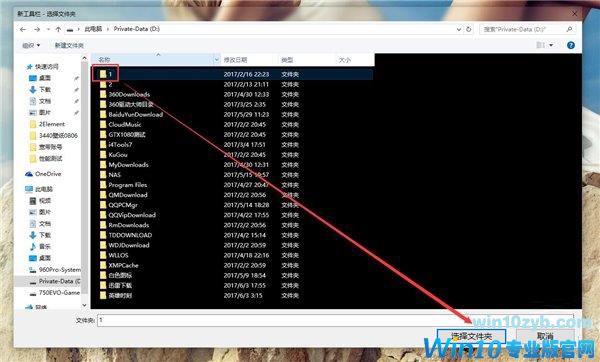
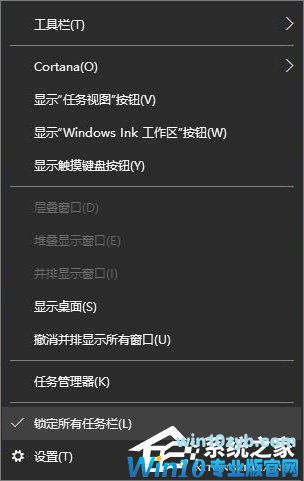
三、任务栏空白处右击关闭锁定所有任务栏,新建工具栏。
新建工具栏后选择你刚刚新建的用来存在快捷方式的文件夹。
四、修改图标显示方式,拖动图标到任务栏中间。
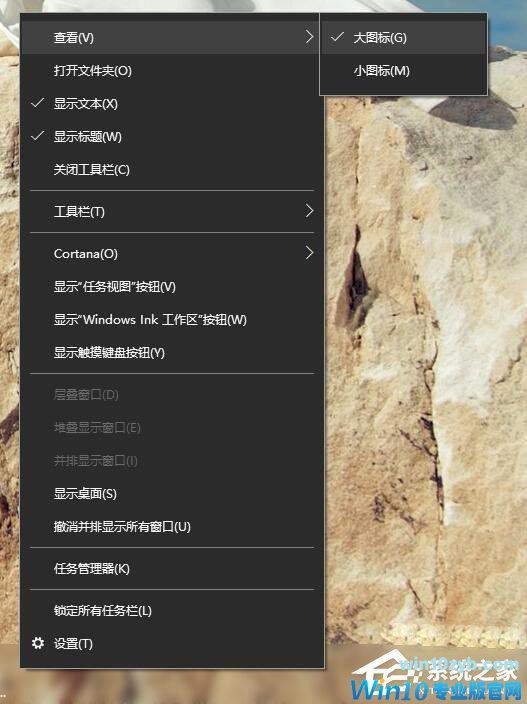
拖动工具栏到任务栏中间,然后选择查看-大图标。
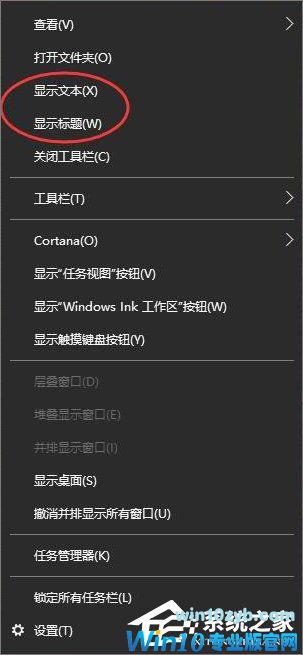
关闭-显示文本和显示标题。
修改为下图这样既可。

五、最后锁定任务栏,修改快捷方式图标。
可以拖动图标来修改顺序(可能开机会重置,多弄几次就不会变了)
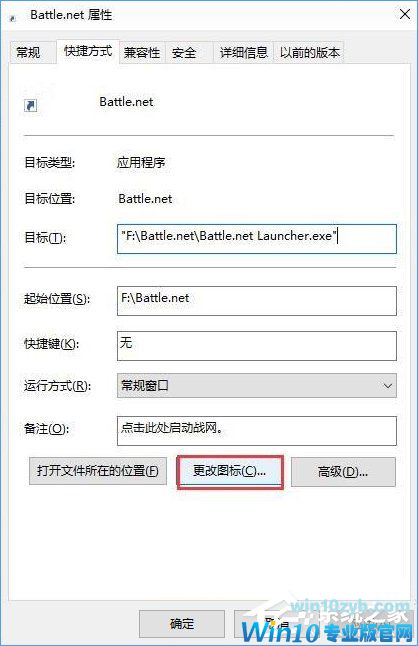
然后右击快捷方式属性,修改图标。(如图所示)
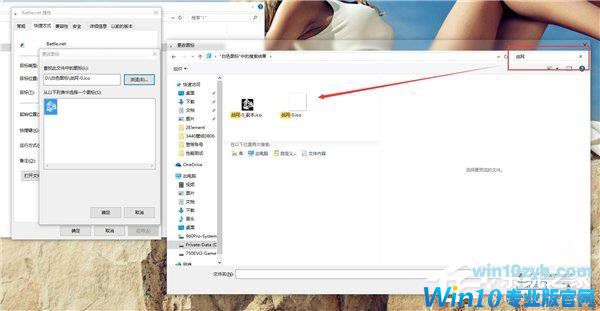
进入图标文件夹,使用查找功能,查找你需要的图标。
最后锁定任务栏。
完成!给大家看看小编的桌面吧:

想要拥有个性化的Dock栏吗?喜欢个性化的伙伴,可以按照小编描述的步骤来打造个性化的Dock栏哦!就是这么炫酷!
win10技巧 - 推荐






Win10专业版下载排行
 【Win10 纯净版】秋叶系统64位下载 v2026
 【Win10 装机版】秋叶系统64位下载 v2026
 【Win10 装机版】秋叶系统32位下载 v2026
 【Win10 纯净版】秋叶系统32位下载 v2026
 深度技术 Windows10 32位 专业版 V2026.0
 深度技术 Windows10 22H2 64位 专业版 V2
 系统之家 Win10 32位专业版(免激活)v2026.0
 系统之家 Win10 64位专业版(免激活)v2026.0
 番茄花园Windows 10 专业版32位下载 v202
 萝卜家园 Windows10 32位 优化精简版 V20
Win10专业版最新系统下载
雨林木风 Windows10 22H2 64位 V2026.08(
雨林木风 Windows10 32位 官方专业版 V20
萝卜家园 Windows10 64位 优化精简版 V20
萝卜家园 Windows10 32位 优化精简版 V20
番茄花园Windows 10 专业版64位下载 v202
番茄花园Windows 10 专业版32位下载 v202
系统之家 Win10 64位专业版(免激活)v2026.0
系统之家 Win10 32位专业版(免激活)v2026.0
深度技术 Windows10 22H2 64位 专业版 V2
深度技术 Windows10 32位 专业版 V2026.0
Copyright (C) Win10zyb.com, All Rights Reserved.
win10专业版官网 版权所有 cd456@qq.com 备案号:沪ICP备16006037号-1