


如何处理win10安装累积更新补丁后无法开机的问题
时间:2017-06-13 09:27:33 作者: 点击:次
如何处理win10安装累积更新补丁后无法开机的问题。日常使用Windows系统有两个功能应该是非常有必要开启的,它们分别是账户UAC控制和系统还原功能。比较尴尬的是账户UAC控制在Windows系统中已经默认开启了,但系统还原功能则需要用户手动设置才行。
而自己的Windows 10里却手动关闭了UAC控制,原因在于坑爹的Windows 10经常卡在UAC界面。当然如果你开启软件时UAC界面是很流畅的那么我建议你还是老实的开着,真的可以帮你干掉不少坏家伙。
言归正传我们还是来说说Windows系统自带的系统还原功能吧,所谓系统还原也就是在你进行某个操作的时候系统自动创建还原点。
如果在你操作之后系统不正常了或者无法启动了,那么通过这个还原点就可以恢复创建时的正常状态去。
比如Windows 10自动安装了12月份的某个累积更新补丁后无法开机了,强制关机三次后再开机就可以进入高级启动界面了。
在高级启动界面就可以启动系统还原功能将系统还原到更新补丁前的状态了,省的再去重装系统麻烦了。
如何开启系统还原功能:
1、依次打开控制面板—恢复—配置系统还原,在保护设置中选择系统盘并点击配置按钮:
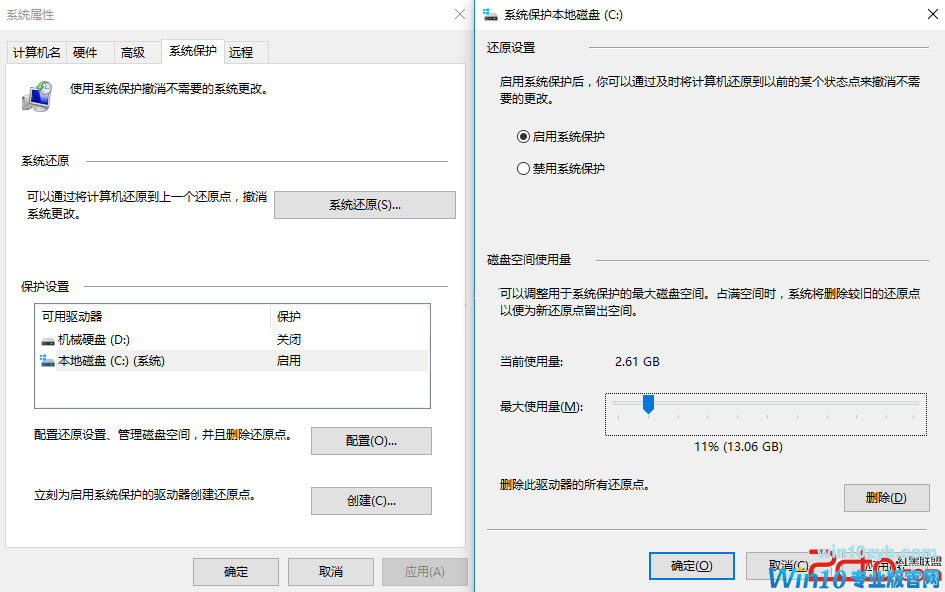
2、在还原设置中点击启用系统保护,然后在空间使用量里分配一定的空间给还原点使用即可;
3、保存后点击左图的立刻为启用系统保护的驱动器创建还原点,这里就可以手动创建当前状态的还原点;
系统还原的优点是什么?
在进行重要操作如安装补盯卸载补盯安装软件和卸载软件时系统都会自动创建还原点,方便出问题时你可以及时进行恢复。
另外系统还原不会删除、替换、修改掉你保存的文件,比如桌面上新建个文件即使还原到此前这个文件也是继续保存在桌面的。
缺点:实际上系统还原并没有什么缺点,要说缺点可能唯一的就是占用你系统盘一定的空间罢了。
为什么一定要开启系统还原?
以Windows 10现在这状态你碰到各种问题的可能性几乎为100%,尤其是自动安装补丁总会出现这样或那样的问题。
如果你不想在安装个补丁后系统挂了无法启动,然后就要重装系统那么我建议你还是开启还原点来保平安。
另外在你修改注册表等重要内容前也建议创建还原点,假如出什么问题了你可以手动选择还原点进行恢复。
注意:并不是你修改任何东西系统都会创建还原点的,比如修改注册表。因此有的时候你可能需要手动去创建个还原点作为备用。
如何在无法启动时使用系统还原功能:
如果你安装了双系统那么在启动界面时按F8或者其他按钮进行高级启动界面就可以进行系统还原操作了。
依次是:高级启动—疑难解答—恢复—系统还原—选择还原点—扫描受影响的程序,阅读对应提示。
对于单系统的设备在无法正常启动时,启动中途长按电源按钮强制关机,连续强制关机三次第四次开机时系统会自动修复并提示你进入高级启动界面。
win10技巧 - 推荐






Win10专业版下载排行
 【Win10 纯净版】秋叶系统64位下载 v2026
 【Win10 装机版】秋叶系统64位下载 v2026
 【Win10 装机版】秋叶系统32位下载 v2026
 【Win10 纯净版】秋叶系统32位下载 v2026
 深度技术 Windows10 32位 专业版 V2026.0
 深度技术 Windows10 22H2 64位 专业版 V2
 系统之家 Win10 32位专业版(免激活)v2026.0
 系统之家 Win10 64位专业版(免激活)v2026.0
 番茄花园Windows 10 专业版32位下载 v202
 萝卜家园 Windows10 32位 优化精简版 V20
Win10专业版最新系统下载
雨林木风 Windows10 22H2 64位 V2026.08(
雨林木风 Windows10 32位 官方专业版 V20
萝卜家园 Windows10 64位 优化精简版 V20
萝卜家园 Windows10 32位 优化精简版 V20
番茄花园Windows 10 专业版64位下载 v202
番茄花园Windows 10 专业版32位下载 v202
系统之家 Win10 64位专业版(免激活)v2026.0
系统之家 Win10 32位专业版(免激活)v2026.0
深度技术 Windows10 22H2 64位 专业版 V2
深度技术 Windows10 32位 专业版 V2026.0
Copyright (C) Win10zyb.com, All Rights Reserved.
win10专业版官网 版权所有 cd456@qq.com 备案号:沪ICP备16006037号-1