


如何更改Windows 10启动程序
时间:2017-06-22 09:11:27 作者: 点击:次
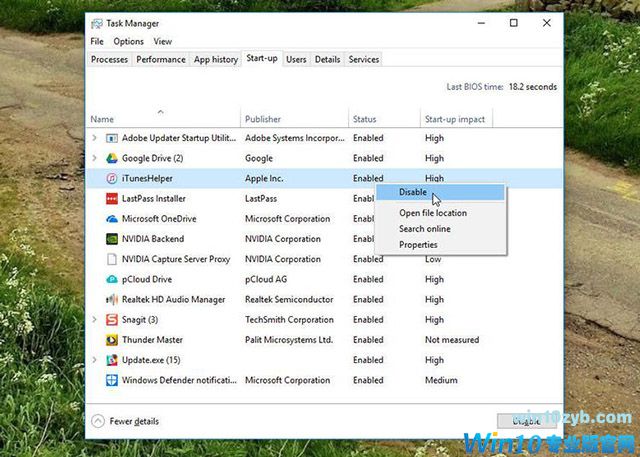
随着时间的推移,Windows PC将构建相当多的应用程序集合,当您首次打开它们时自动启动。虽然其中有些是有用的 - 例如,云同步服务,当您不必记住启用它们时,这是最有效的 - 并非所有事情都是必要的。
每个小的“帮手”程序在您按下电源按钮和您的计算机准备使用之间增加了一点时间。幸运的是,在Windows 10中,很容易看到导致延迟的原因,并迅速删除了歹徒。
您可以使用任务管理器删除Windows 10启动程序,可通过按Ctrl + Shift + Esc访问该程序。
阅读下一个:如何免费获得Windows 10
使用任务管理器查看启动程序
您可以在任务管理器中更改启动程序。要启动它,同时按Ctrl + Shift + Esc。或者,右键单击桌面底部的任务栏,然后从出现的菜单中选择任务管理器。 Windows 10中的另一种方法是右键单击“开始”菜单图标,然后选择“任务管理器”。
当该实用程序首次启动时,它将默认为系统上当前正在运行的程序。 要访问您需要的信息,请将光标向下移动到左下角,其中说明更多详细信息。 点击这个。
现在,您将看到显示的大量信息,包括后台进程及其当前使用的资源。 要查找启动项目,请单击顶部标有Startup的选项卡。
这将显示打开机器时可以加载的所有内容的列表。
注意状态列很重要,因为列表中的所有内容都不会实际启用。 如果标记为“禁用”的项目,则可以忽略它,因为它不会在启动顺序中加载。
为了简化事宜,请单击“状态”列,以便将项目分组到已启用和已禁用的应用程序组。
使用任务管理器删除启动程序
如果您看到任何您不想要的应用程序作为启动顺序的一部分,那么很容易将其删除。 只需右键点击相关应用程序,然后从弹出菜单中选择“禁用”选项。
应用程序将保留在列表中,但在打开机器时将不再自动启动。 要再次启用它,只需右键单击它并选择启用。
请记住,您需要重新启动计算机才能使这些进程生效。
win10技巧 - 推荐






Win10专业版下载排行
 【Win10 纯净版】秋叶系统64位下载 v2026
 【Win10 装机版】秋叶系统64位下载 v2026
 【Win10 装机版】秋叶系统32位下载 v2026
 【Win10 纯净版】秋叶系统32位下载 v2026
 深度技术 Windows10 32位 专业版 V2026.0
 深度技术 Windows10 22H2 64位 专业版 V2
 系统之家 Win10 32位专业版(免激活)v2026.0
 系统之家 Win10 64位专业版(免激活)v2026.0
 番茄花园Windows 10 专业版32位下载 v202
 萝卜家园 Windows10 32位 优化精简版 V20
Win10专业版最新系统下载
雨林木风 Windows10 22H2 64位 V2026.08(
雨林木风 Windows10 32位 官方专业版 V20
萝卜家园 Windows10 64位 优化精简版 V20
萝卜家园 Windows10 32位 优化精简版 V20
番茄花园Windows 10 专业版64位下载 v202
番茄花园Windows 10 专业版32位下载 v202
系统之家 Win10 64位专业版(免激活)v2026.0
系统之家 Win10 32位专业版(免激活)v2026.0
深度技术 Windows10 22H2 64位 专业版 V2
深度技术 Windows10 32位 专业版 V2026.0
Copyright (C) Win10zyb.com, All Rights Reserved.
win10专业版官网 版权所有 cd456@qq.com 备案号:沪ICP备16006037号-1