


Win10电脑休眠后鼠标失灵怎么办?休眠后鼠标不能用如何修复?
时间:2017-07-04 08:59:17 作者: 点击:次
Win10电脑休眠后鼠标失灵怎么办?我们都知道,当电脑进行休眠状态的时候,只需要晃动一下鼠标就可以解除休眠状态,当用户发现计算机休眠的时候晃动鼠标毫无反应或者要按下电源键才能唤醒计算机的时候怎么处理呢?
Win10电脑休眠后鼠标失灵怎么办?
首先请确定计算机是处于休眠状态还是睡眠状态,如果是睡眠则可以听一听主板上的动静是不是很大,较大声音则为休眠,安静的不断闪烁电源LED的是睡眠状态(按一下电源可以开启)。如果确定是休眠状态,请按照以下方法进行设置。
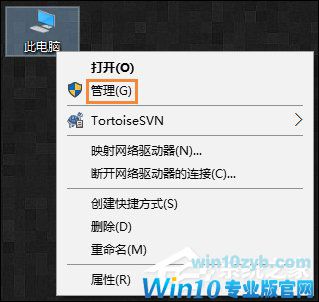
1、在桌面上右键电脑图标,打开管理选项。
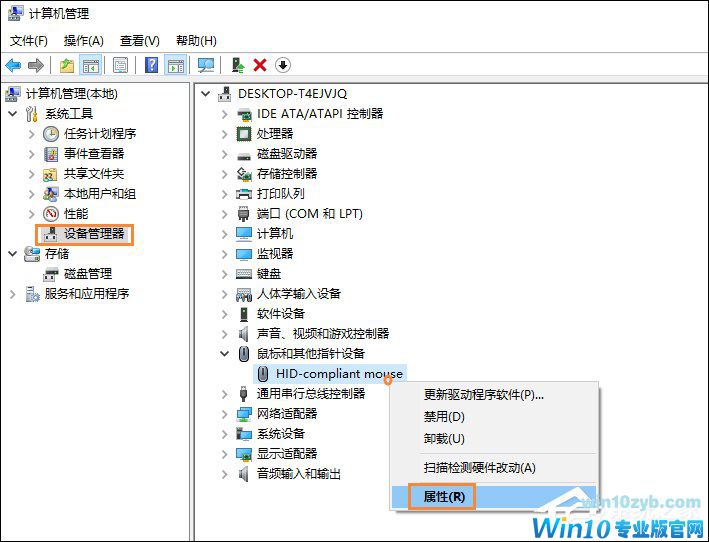
2、在设备管理器中找到鼠标设备,并打开其属性。
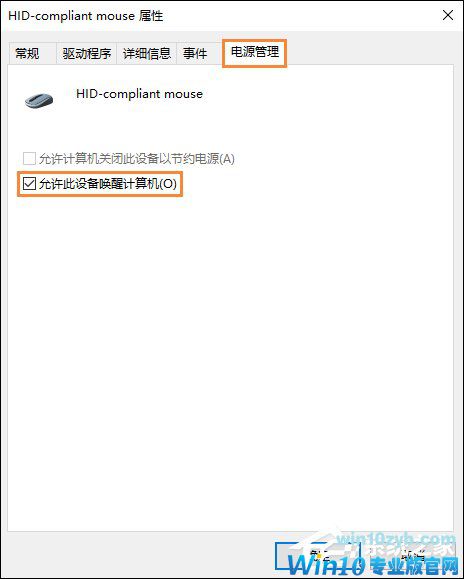
3、在属性的电源管理标签下,勾选“允许此唤醒计算机”选项,然后点击确定退出就可以了。
以上就是Win10电脑休眠后鼠标失灵的解决方法,之后计算机休眠时就可以使用键盘和鼠标来唤醒了。
win10技巧 - 推荐






Win10专业版下载排行
 【Win10 纯净版】秋叶系统64位下载 v2026
 【Win10 装机版】秋叶系统64位下载 v2026
 【Win10 装机版】秋叶系统32位下载 v2026
 【Win10 纯净版】秋叶系统32位下载 v2026
 深度技术 Windows10 32位 专业版 V2026.0
 深度技术 Windows10 22H2 64位 专业版 V2
 系统之家 Win10 32位专业版(免激活)v2026.0
 系统之家 Win10 64位专业版(免激活)v2026.0
 番茄花园Windows 10 专业版32位下载 v202
 萝卜家园 Windows10 32位 优化精简版 V20
Win10专业版最新系统下载
雨林木风 Windows10 22H2 64位 V2026.08(
雨林木风 Windows10 32位 官方专业版 V20
萝卜家园 Windows10 64位 优化精简版 V20
萝卜家园 Windows10 32位 优化精简版 V20
番茄花园Windows 10 专业版64位下载 v202
番茄花园Windows 10 专业版32位下载 v202
系统之家 Win10 64位专业版(免激活)v2026.0
系统之家 Win10 32位专业版(免激活)v2026.0
深度技术 Windows10 22H2 64位 专业版 V2
深度技术 Windows10 32位 专业版 V2026.0
Win10专业版官网,国内顶级win10专业版官方网站。
Copyright (C) Win10zyb.com, All Rights Reserved.
win10专业版官网 版权所有 cd456@qq.com 备案号:沪ICP备16006037号-1
Copyright (C) Win10zyb.com, All Rights Reserved.
win10专业版官网 版权所有 cd456@qq.com 备案号:沪ICP备16006037号-1