


win10系统游戏模式怎么打开 win10游戏模式打开方法介绍
时间:2017-07-15 08:27:32 作者: 点击:次
在win10系统当中,微软已经加入了一个新的功能,叫做“游戏模式”,这个功能能够优化计算机的cpu和gpu视频游戏的使用,让游戏运行得更快,那么win10系统游戏模式怎么打开呢?今天为大家分享win10系统游戏模式打开方法。
游戏模式怎么打开步骤如下:
1、传说中的“game mode(游戏模式)”已经悄然上线,可通过win+g快捷键来启动“游戏dvr”面板,在设置中打开,如图所示:

2、游戏模式的作用是将当前游戏作为优先级最高的任务,cpu/内存/gpu/网络等最速相应,确保体验。
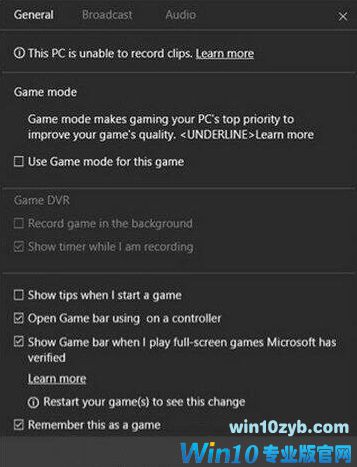
3、不过,因为微软尚未宣布该功能,所以目前开启后也无法判断,是否已经成功运行。如图所示:
关于win10系统游戏模式打开的操作方法就为大家详细分享到这里了,不知道怎么开启游戏模式的朋友可以参考本篇文章试试哦。
win10技巧 - 推荐






Win10专业版下载排行
 【Win10 纯净版】秋叶系统64位下载 v2026
 【Win10 装机版】秋叶系统64位下载 v2026
 【Win10 装机版】秋叶系统32位下载 v2026
 【Win10 纯净版】秋叶系统32位下载 v2026
 深度技术 Windows10 32位 专业版 V2026.0
 深度技术 Windows10 22H2 64位 专业版 V2
 系统之家 Win10 32位专业版(免激活)v2026.0
 系统之家 Win10 64位专业版(免激活)v2026.0
 番茄花园Windows 10 专业版32位下载 v202
 萝卜家园 Windows10 32位 优化精简版 V20
Win10专业版最新系统下载
雨林木风 Windows10 22H2 64位 V2026.08(
雨林木风 Windows10 32位 官方专业版 V20
萝卜家园 Windows10 64位 优化精简版 V20
萝卜家园 Windows10 32位 优化精简版 V20
番茄花园Windows 10 专业版64位下载 v202
番茄花园Windows 10 专业版32位下载 v202
系统之家 Win10 64位专业版(免激活)v2026.0
系统之家 Win10 32位专业版(免激活)v2026.0
深度技术 Windows10 22H2 64位 专业版 V2
深度技术 Windows10 32位 专业版 V2026.0
Win10专业版官网,国内顶级win10专业版官方网站。
Copyright (C) Win10zyb.com, All Rights Reserved.
win10专业版官网 版权所有 cd456@qq.com 备案号:沪ICP备16006037号-1
Copyright (C) Win10zyb.com, All Rights Reserved.
win10专业版官网 版权所有 cd456@qq.com 备案号:沪ICP备16006037号-1