


升级到Win10后悔了?来,教你如何恢复系统
时间:2017-07-16 08:49:17 作者: 点击:次
——不喜欢Windows 10的新特性或界面。
——在计算机上运行Windows 10遇到问题。
——发现Windows 10在计算机上运行不够流畅,让人烦恼。
——喜欢使用更满意的Windows 7或Windows 8操作系统。
如果对Windows 10不满意,想恢复到之前安装的操作系统,本文可以提供帮助。微软提供了供用户降级Windows 10的方法,Ubergizmo将带领用户一步一步把Windows 10降级到Windows 7或8。
能降级Windows 10吗?能!但是…
幸运的是,Windows 10提供了降级操作系统、恢复Windows 7或Windows 8的方法。但只有升级时间不超过30天的计算机才能对操作系统进行降级,因此用户应当考虑这一问题:计算机是多久前升级到Windows 10的?
如果计算机升级到Windows 10的时间还不超过30天,那恭喜你了,因为你可以使用降级Windows 10的选项。如果是在30天之前升级的,你可能不能使用这一选项。用户可以快速检查是否可以使用降级Windows 10选项。
值得指出的是,只有从Windows 7、8或8.1升级到Windows 10的计算机才能使用降级选项。因此,下述计算机不能使用Windows 10降级选项:
——购买时预装有Windows 10的计算机
——在Windows 10安装前计算机硬盘被格式化过,也即所谓的干净安装。
如果用户的计算机属于上述情况,就需要卸载Windows 10,在计算机上安装Windows 7或8。
找到降级Windows 10的选项
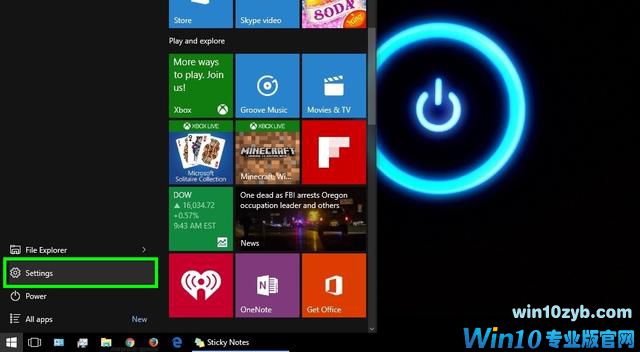
降级Windows 10的选项在Windows 10“设置”页面上。
1、点击“开始”>“设置”。
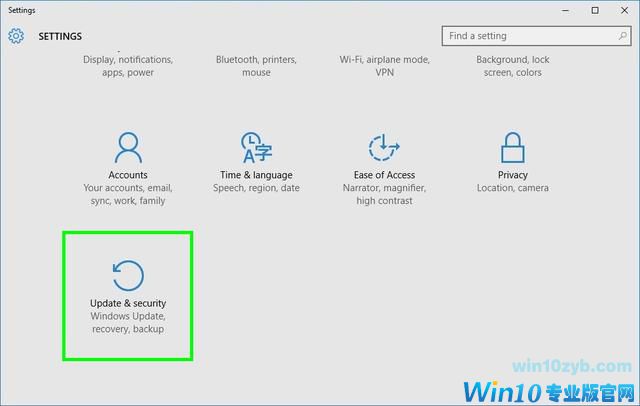
2、在“设置”窗口中向下滚动,点击“更新和安全”选项。
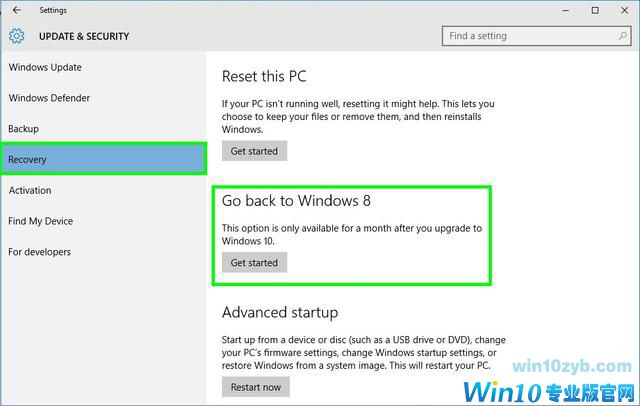
3、在“更新和安全”面板上选择左侧的“恢复”选项。
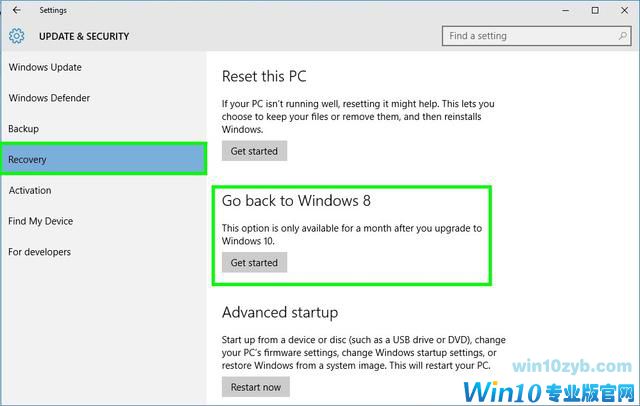
如果窗口右边有“回退到Windows 7”、“ 回退到Windows 8”或“回退到Windows 8.1”选项,用户就可以降级Windows 10,退回到之前的操作系统。用户可以点击这些选项开始恢复之前的操作系统。
值得指出的是,如果登录到来宾或标准帐户,这一选项就不会出现,只有登录管理员帐户才会看到这一选项。
查验Windows帐户类型
1、打开“开始”菜单,顶部的帐户字段显示当前在用的帐户名和图像。
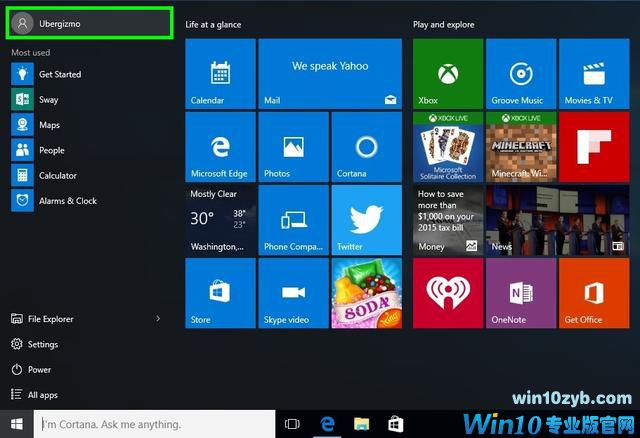
2、点击帐户字段,在显示的下拉菜单中点击“更改帐户设置”菜单项。
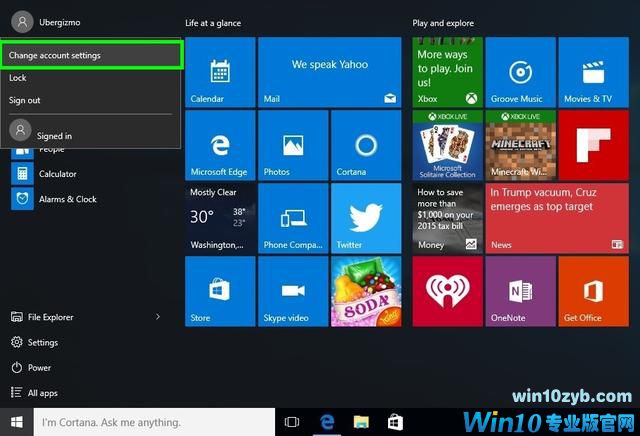
“设置”页面的“帐户”面板将会打开。
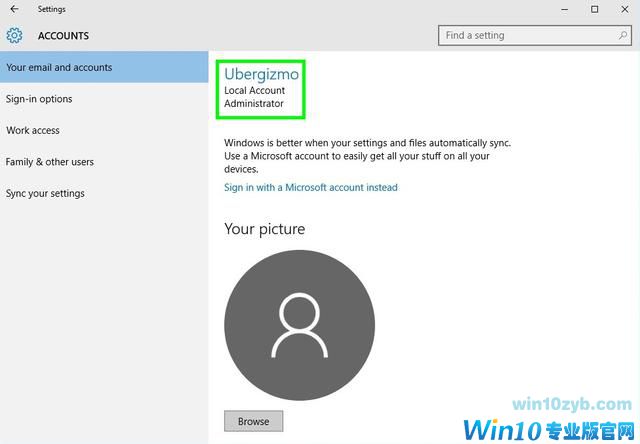
当前登录帐户的信息将显示在窗口右边。如果“管理员”字样没有显示在帐户名下边,用户登录的就不是管理员帐户。尝试利用管理员帐户登录系统并重复上述步骤。
降级Windows 10操作系统
降级系统前的准备
在降级Windows 10前,确保遵循下述步骤,以顺利地降级操作系统:
1、备份重要文件。这其中包括文档、图像、音乐和视频,在降级过程中,部分文件可能被删除或破坏。用户可以把文件备份到优盘、光盘(DVD-R、DVD-RW、CD-R和CD-RW)、外置硬盘或云存储服务(Dropbox、Google Drive和OneDrive)中。
2、获取安装在Windows 10上的所有软件的安装文件、安装光盘。降级后,在Windows 10上运行的所有软件都将不复存在。
3、如果在笔记本或上网本上降级Windows 10,确保电池满电,能提供逾3个小时的运行时间。方便起见,最好连接电源适配器。
完成上述步骤后就可以开始降级了。
开始降级过程
既然已经万事俱备,现在就可以开始降级过程了。
1、依次点击“设置”>“更新和安全”>“恢复”。
2、点击“回退到Windows 7”、“回退到Windows 8”或“回退到Windows 8.1”下方的“开始”按钮。
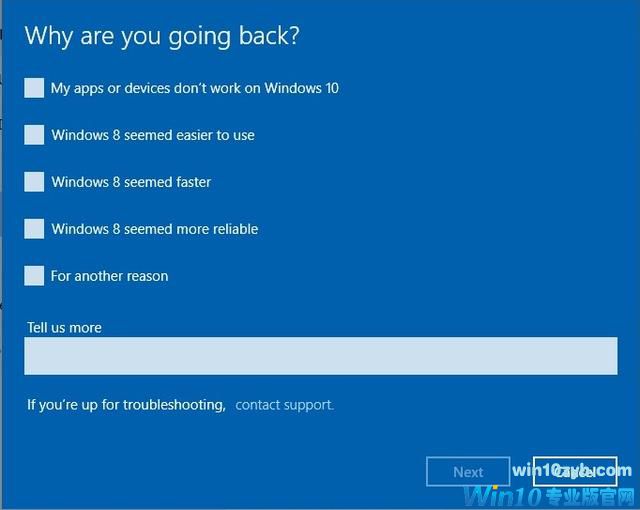
3、系统将要求用户给出选择降级Windows 10的理由。这一步是必须的,因此用户需要从给出的理由中选择一个或在空格中输入自己的理由。点击“下一步”。
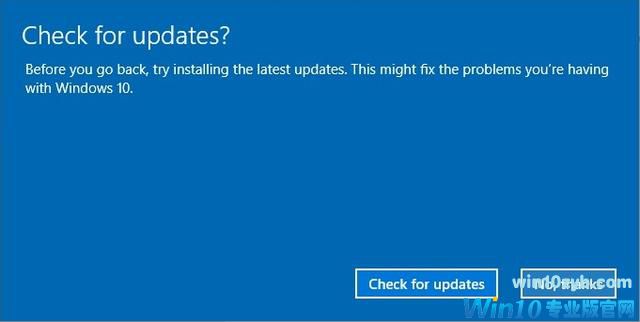
4、如果有尚未安装的更新,用户可以选择安装最新更新而非降级Windows 10。选择“不,谢谢”,继续降级过程。
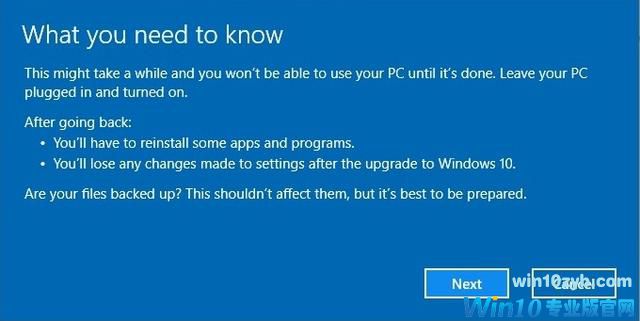
5、系统将提醒用户需要了解的一些信息。点击“下一步”继续降级过程。
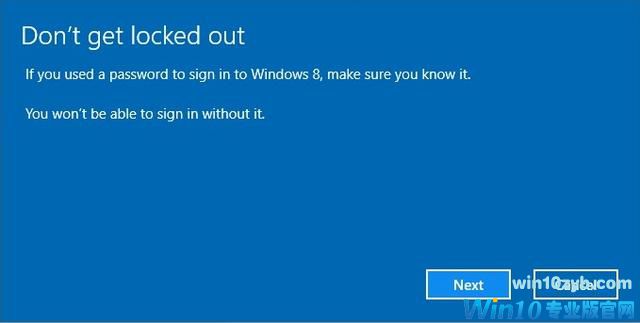
6、提醒用户需要记得之前的Windows 7或8的登录帐户。点击“下一步”继续。
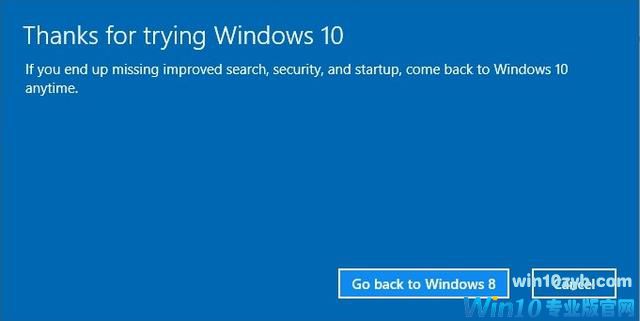
7、系统在降级前最后显示的信息,微软感谢用户试用Windows 10,并欢迎用户未来继续使用它。点击“回退到Windows 7”、“回退到Windows 8”或“回退到Windows 8.1”按钮,继续降级过程。
计算机将会重启,开始把系统由Windows 10降级到Windows 7或Window 8。数小时后,用户将能再次使用自己的计算机,但此时计算机已经在运行以前的操作系统了。
如果降级选项不可用,用户应当怎么办?
如果降级选项在计算机上不可用,重新使用之前操作系统的唯一途径是重新安装Windows 7或8,这会删除掉所有文件和软件,因此在重新安装系统前用户需要备份所有重要文件和软件的安装文件。在计算机上重新安装Windows 7或8有多种方法。
恢复DVD或恢复优盘
如果用户有利用之前安装的Windows创建的恢复DVD或恢复优盘,现在就能派上用场了。这些恢复设备向用户提供擦除硬盘、重新安装之前操作系统的选项。根据不同计算机厂商和用来创建恢复设备的软件,每个恢复DVD或优盘的原理不同。
恢复DVD或优盘针对具体的计算机品牌。因此,使用不同计算机品牌制作的恢复DVD或优盘很可能会无法恢复系统或引发故障。
Windows恢复
部分计算机厂商会在硬盘上创建一个分区,用于把Windows操作系统恢复到工厂设置(第一次打开计算机时操作系统的状态)。访问不同计算机品牌的恢复分区方法各不相同,通常是在计算机启动过程中按一个键。
重新在计算机上安装Windows 7或8
如果上述方法都不行,那唯一的方法就是利用安装DVD或优盘重新安装Windows 7或8了。值得指出的是,在计算机上安装操作系统需要拥有密钥。
win10技巧 - 推荐






Win10专业版下载排行
 【Win10 纯净版】秋叶系统64位下载 v2026
 【Win10 装机版】秋叶系统64位下载 v2026
 【Win10 装机版】秋叶系统32位下载 v2026
 【Win10 纯净版】秋叶系统32位下载 v2026
 深度技术 Windows10 32位 专业版 V2026.0
 深度技术 Windows10 22H2 64位 专业版 V2
 系统之家 Win10 32位专业版(免激活)v2026.0
 系统之家 Win10 64位专业版(免激活)v2026.0
 番茄花园Windows 10 专业版32位下载 v202
 萝卜家园 Windows10 32位 优化精简版 V20
Win10专业版最新系统下载
雨林木风 Windows10 22H2 64位 V2026.08(
雨林木风 Windows10 32位 官方专业版 V20
萝卜家园 Windows10 64位 优化精简版 V20
萝卜家园 Windows10 32位 优化精简版 V20
番茄花园Windows 10 专业版64位下载 v202
番茄花园Windows 10 专业版32位下载 v202
系统之家 Win10 64位专业版(免激活)v2026.0
系统之家 Win10 32位专业版(免激活)v2026.0
深度技术 Windows10 22H2 64位 专业版 V2
深度技术 Windows10 32位 专业版 V2026.0
Copyright (C) Win10zyb.com, All Rights Reserved.
win10专业版官网 版权所有 cd456@qq.com 备案号:沪ICP备16006037号-1