


win10系统蓝屏信息显示不详细怎么办?
时间:2017-07-19 07:51:38 作者: 点击:次
电脑蓝屏,相信大家在长期使用中都会遇到过,使用win7系统时,电脑出现蓝屏,会有很多得描述,告知用户的蓝屏代码,用户可以通过代码查询获得解决方法。在win10系统出来后,不少小伙伴升级了win10系统,虽然win10系统相比其他系统稳定了很多,但在使用时也避免不了出现蓝屏现象。
Win10蓝屏除了出现哭脸:(一个颜文字符号以外,基本没告诉你哪个地方出了问题,这样就导致用户无法快速获得解决的方法。该如何让win10系统可以像win7系统一样显示详细信息呢?下面,小编就教大家修改注册表相关设置,让win10出现蓝屏时显示详细信息。
Win7蓝屏图片界面:
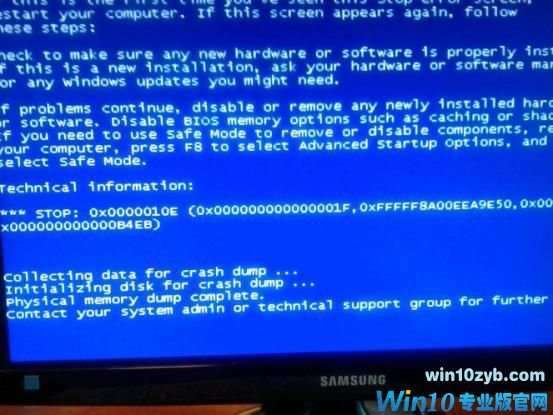
Win7蓝屏图片界面
Win10蓝屏图片界面:
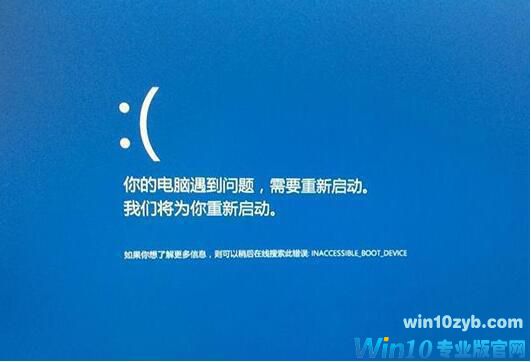
Win10蓝屏图片界面
Win10蓝屏信息显示操作步骤:
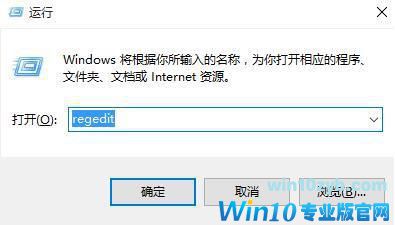
1、使用电脑快捷组合键Win+R打开快速运行,在运行框中输入“regedit”命令,点击回车确定打开注册表编辑器。如图:
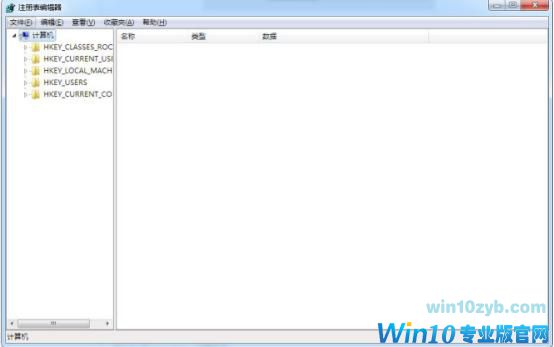
2、调出注册表编辑器后,按照顺序展开:HKEY_LOCAL_MACHINE\System\CurrentControlSet\
Control\CrashControl,如图:
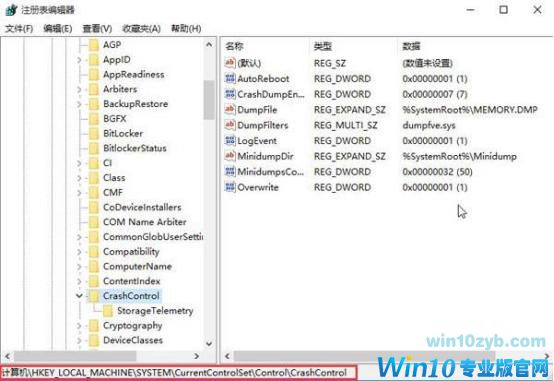
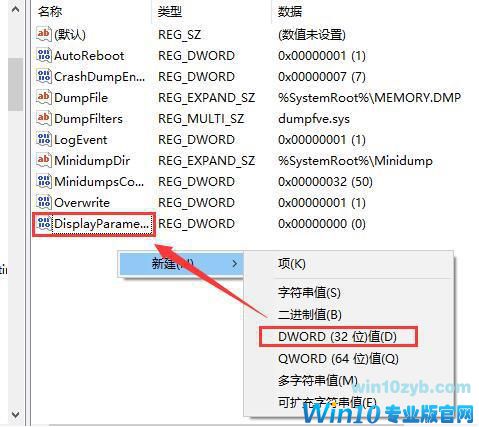
3、展开后,接着选中CrashControl项后,在其右侧空白处点击鼠标右键,选择新建dword(32位)值,并命名为DisplayParameters,如图:
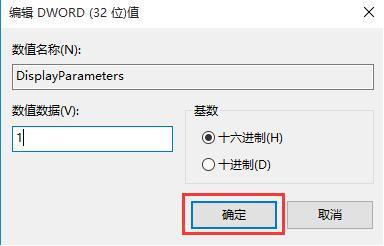
4、命名完成后,双击打开DisplayParameters,将其数值数据修改为1,并点击确定保存设置,如图:
5、保存设置后,如果出现蓝屏现象,就会如同win7一样显示详细信息。
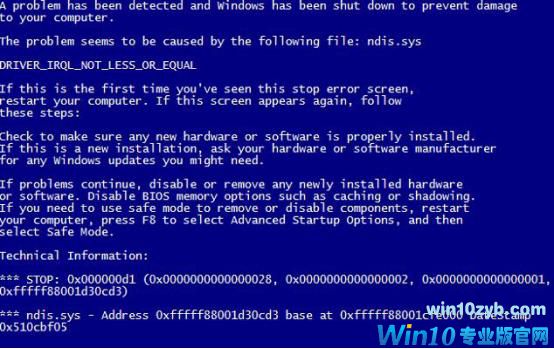
Win10蓝屏详细信息图片界面
以上便是win10系统通过修改注册表让win10系统出现蓝屏现象时可跟win7系统一样详细,如果有在适用win10系统的小伙伴,但是电脑出现蓝屏不知道详细信息得,可按照上面步骤来进行操作!
win10技巧 - 推荐






Win10专业版下载排行
 【Win10 纯净版】秋叶系统64位下载 v2026
 【Win10 装机版】秋叶系统64位下载 v2026
 【Win10 装机版】秋叶系统32位下载 v2026
 【Win10 纯净版】秋叶系统32位下载 v2026
 深度技术 Windows10 32位 专业版 V2026.0
 深度技术 Windows10 22H2 64位 专业版 V2
 系统之家 Win10 32位专业版(免激活)v2026.0
 系统之家 Win10 64位专业版(免激活)v2026.0
 番茄花园Windows 10 专业版32位下载 v202
 萝卜家园 Windows10 32位 优化精简版 V20
Win10专业版最新系统下载
雨林木风 Windows10 22H2 64位 V2026.08(
雨林木风 Windows10 32位 官方专业版 V20
萝卜家园 Windows10 64位 优化精简版 V20
萝卜家园 Windows10 32位 优化精简版 V20
番茄花园Windows 10 专业版64位下载 v202
番茄花园Windows 10 专业版32位下载 v202
系统之家 Win10 64位专业版(免激活)v2026.0
系统之家 Win10 32位专业版(免激活)v2026.0
深度技术 Windows10 22H2 64位 专业版 V2
深度技术 Windows10 32位 专业版 V2026.0
Copyright (C) Win10zyb.com, All Rights Reserved.
win10专业版官网 版权所有 cd456@qq.com 备案号:沪ICP备16006037号-1