


如何隐藏Windows 10创建者更新中的设置页面
时间:2017-07-25 07:26:12 作者: 点击:次
您现在可以限制对Windows设置应用程序中某些页面的访问,本指南将向您介绍Windows 10创建者更新中的内容。
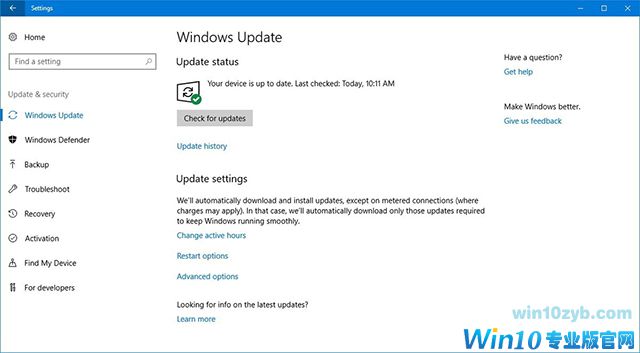
自从Windows 10首次推出以来,“设置”应用程序已经获得了很多改进,而在“创作者更新”中,由于大量新的更改,包括隐藏页面在应用程序中的新选项,体验进一步改善。
如果您是IT管理员,或者与朋友和家人分享您的计算机,那么您知道,让用户完全访问“设置”应用程序可能会导致不必要的配置错误。 以前,您只能显示“设置”中的所有内容,或完全隐藏它,但是从版本1703开始,Windows 10引入了一个新选项来限制对“设置”应用程序某些部分的访问,就像您可以如何阻止“控制面板”的某些部分一样。
新选项称为“设置页面可见性”,它允许您通过在本地组策略编辑器中配置新策略或修改注册表来隐藏应用程序中的一个或多个页面。
在许多情况下,配置页面可见性将会派上用场。 也许,您在家里与孩子分享您的电脑,并希望防止他们不断更改某些Windows 10设置。 或者如果您是网络管理员,您可能希望允许用户个性化体验,但无法更改游戏,应用程序或系统设置。
在本Windows 10指南中,我们将引导您完成步骤,以限制用户使用组策略和注册表访问“设置”应用程序中的特定页面。
如何使用组策略管理设置应用页面的可见性
如果您正在运行Windows 10 Pro或Enterprise,则在“设置”应用程序中阻止或仅显示特定页面的最简单方法是使用本地组策略编辑器。
要在Windows 10版本1703上设置“设置”页面可见性,请执行以下操作:
1.使用Windows键+ R键盘快捷方式打开运行命令。
2.键入gpedit.msc,然后单击确定打开本地组策略编辑器。
3.浏览以下路径:
计算机配置>管理模板>控制面板
4.在右侧,双击设置页面可见性策略。
5.选择启用选项。
6.在“选项”下,指定要在“设置”应用中显示或隐藏的页面列表。 要指定要显示的页面列表,策略字符串必须以showonly :,开头,并指定要隐藏的页面列表,必须以hide开头。
要在显示其余页面时在“设置”应用中隐藏特定页面,请在“选项”下输入以下值:
hide:<settings-page-name>
例如,您可以使用以下值隐藏“显示”页面:
hide:display
要在隐藏其余页面时仅显示页面,请在“选项”下输入以下值:
showonly:<settings-page-name>
例如,如果要仅显示网络和Internet中的VPN页面,请使用以下值:
showonly:network-vpn
如果要显示多个页面,您可以使用分号分隔每个页面名称,如下面的示例所示:
showonly:network-vpn;windowsupdate
注意:您只能配置设置页面的可见性,您不能指定部分,例如“系统”或“个性化”。 但是,如果要限制对某个部分的访问,可以通过设置一个规则来隐藏特定部分的所有页面来完成此结果。
7.单击应用。
8.单击确定。
完成这些步骤后,关闭本地组策略编辑器并重新打开设置应用程序。 如果您正确配置了该策略,您现在应该只看到指定的设置页面。
在“设置”应用程序中尝试配置页面可见性的一个注意事项是了解每个页面的确切系统名称。 但是,我们经历了麻烦,所以您不必 - 点击此处查看列表。
如何使用注册表管理设置应用页面的可见性
在运行Windows 10 Home的情况下,您将无法访问本地组策略编辑器,但您仍然可以通过修改注册表来隐藏或显示“设置”应用程序中的特定页面。
警告:这是一个友好的提醒,让您知道,编辑注册表是有风险的,如果您不正确执行,可能会导致安装不可逆转的损坏。 我们建议您先进行PC的完整备份。
要使用注册表设置Windows 10版本1703上的设置页面可见性,请执行以下操作:
1.使用Windows键+ R键盘快捷方式打开运行命令。
2.键入regedit,然后单击确定以打开注册表。
3.浏览以下路径:
HKEY_LOCAL_MACHINE\SOFTWARE\Microsoft\Windows\CurrentVersion\Policies\Explorer
4.右键单击“资源管理器”右侧的“新建”,然后单击“字符串值”。
5.命名密钥SettingsPageVisibility并单击确定。
6.双击新创建的字符串值,并定义是显示还是隐藏某些设置页面。
要在显示其余页面时在“设置”应用中隐藏特定页面,请在“值数据”字段中输入以下值:
hide:<settings-page-name>
例如,您可以使用以下值隐藏Windows内部程序页面:
hide:windowsinsider
要在隐藏其余页面时仅显示页面,请在“值数据”字段中输入以下值:
showonly:<settings-pages-name>
例如,如果要显示Windows Update页面,请使用以下值:
showonly:windowsupdate
如果要显示多个页面,可以使用分号分隔每个页面,如下例所示:
showonly:windowsupdate;themes
注意:您只能配置设置页面的可见性,您不能指定部分,例如“系统”或“个性化”。 但是,如果要限制对某个部分的访问,可以通过设置一个规则来隐藏特定部分的所有页面来完成此结果。
7.单击确定。
完成这些步骤后,关闭注册表并重新打开“设置”应用程序,如果正确配置了字符串值,则只能看到指定的设置页面。
配置“设置”应用程序页面可见性的唯一问题是您需要知道每个页面的给定系统名称。 但是,我们经历了麻烦,所以您不必 - 点击此处查看列表。
如果要还原更改,可以使用相同的步骤,但是在步骤4中,请确保右键单击并删除SettingsPageVisibility字符串值。
win10技巧 - 推荐






Win10专业版下载排行
 【Win10 纯净版】秋叶系统64位下载 v2026
 【Win10 装机版】秋叶系统64位下载 v2026
 【Win10 装机版】秋叶系统32位下载 v2026
 【Win10 纯净版】秋叶系统32位下载 v2026
 深度技术 Windows10 32位 专业版 V2026.0
 深度技术 Windows10 22H2 64位 专业版 V2
 系统之家 Win10 32位专业版(免激活)v2026.0
 系统之家 Win10 64位专业版(免激活)v2026.0
 番茄花园Windows 10 专业版32位下载 v202
 萝卜家园 Windows10 32位 优化精简版 V20
Win10专业版最新系统下载
雨林木风 Windows10 22H2 64位 V2026.08(
雨林木风 Windows10 32位 官方专业版 V20
萝卜家园 Windows10 64位 优化精简版 V20
萝卜家园 Windows10 32位 优化精简版 V20
番茄花园Windows 10 专业版64位下载 v202
番茄花园Windows 10 专业版32位下载 v202
系统之家 Win10 64位专业版(免激活)v2026.0
系统之家 Win10 32位专业版(免激活)v2026.0
深度技术 Windows10 22H2 64位 专业版 V2
深度技术 Windows10 32位 专业版 V2026.0
Copyright (C) Win10zyb.com, All Rights Reserved.
win10专业版官网 版权所有 cd456@qq.com 备案号:沪ICP备16006037号-1