


Windows10系统后台运行的APP应用如何关闭_win10专业版官网
时间:2016-05-18 20:03:18 作者: 点击:次
最新的Windows10系统添加了APP metro应用模式,因此不少应用在关闭后仍会驻留在后台以便用户下次打开。不过,一些用户觉得这些后台应用会占用很多系统资源,因此希望能够将它们关闭掉,这该如何操作呢?下面小编就介绍一下Win10关闭在后台运行的APP应用的方法。
具体如下:
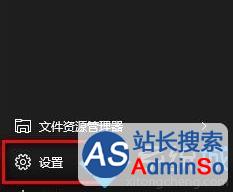
1、点击开始菜单,然后点击“设置”;
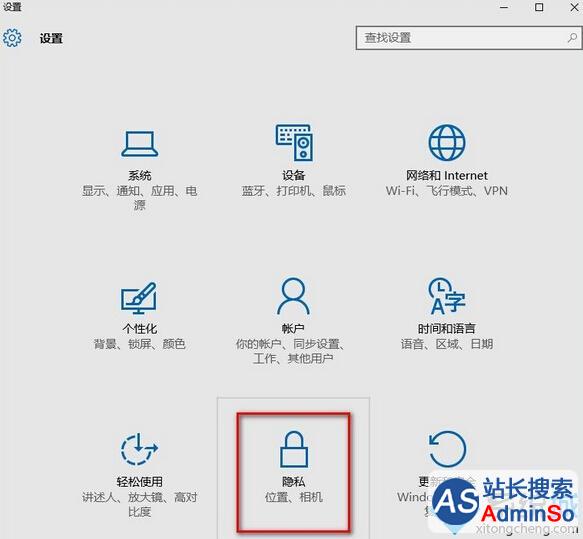
2、在“设置”窗口中,点击“隐私(位置、相机)”;
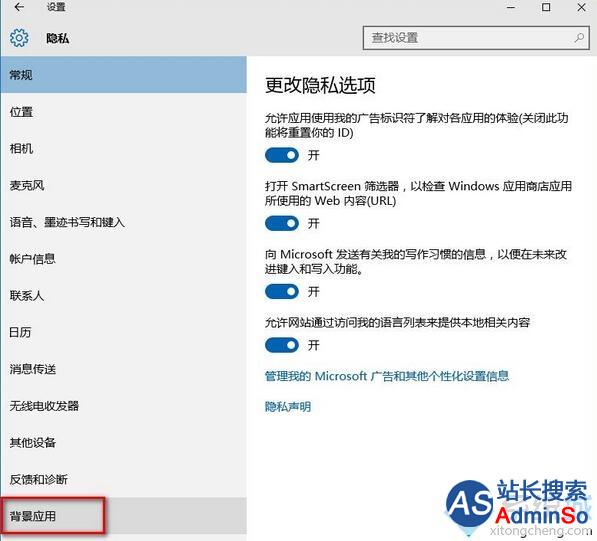
3、然后在“隐私”窗口的左侧最下方,点击“背景应用”;
4、点开“背景应用”后,在窗口右侧,可以看到“允许应用在后台运行”下方有很多应用程序,都有开关可以设置。这些应用的开关若是开启的话,在我们不使用的时候,它也会后台运行,占用系统内存。所以我们把不常用的尽量关闭了,减轻系统负担,同时达到给系统提速的效果。
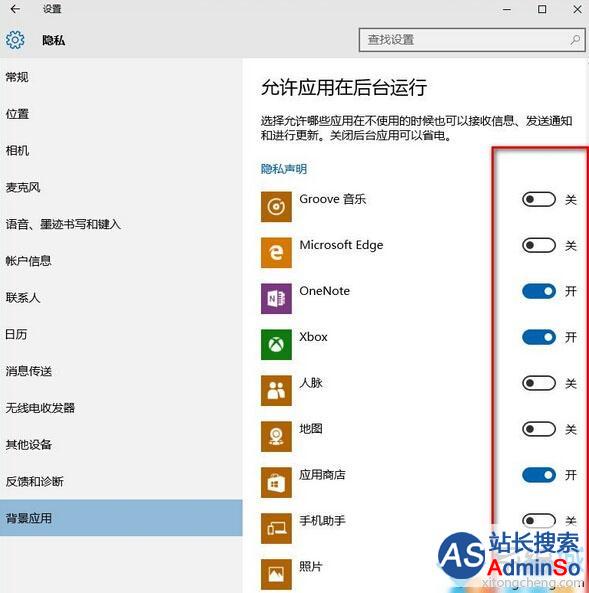
Win10关闭后台运行APP应用的方法就介绍到这里了。当我们设置为关闭时,使用过应用关闭后就不会驻留在系统内存中了,这样Win10系统的运行速度会变得更快。但是,如果是你经常使用的应用,那么建议不关闭。
win10技巧 - 推荐






Win10专业版下载排行
 【Win10 纯净版】秋叶系统64位下载 v2026
 【Win10 装机版】秋叶系统64位下载 v2026
 【Win10 装机版】秋叶系统32位下载 v2026
 【Win10 纯净版】秋叶系统32位下载 v2026
 深度技术 Windows10 32位 专业版 V2026.0
 深度技术 Windows10 22H2 64位 专业版 V2
 系统之家 Win10 32位专业版(免激活)v2026.0
 系统之家 Win10 64位专业版(免激活)v2026.0
 番茄花园Windows 10 专业版32位下载 v202
 萝卜家园 Windows10 32位 优化精简版 V20
Win10专业版最新系统下载
雨林木风 Windows10 22H2 64位 V2026.08(
雨林木风 Windows10 32位 官方专业版 V20
萝卜家园 Windows10 64位 优化精简版 V20
萝卜家园 Windows10 32位 优化精简版 V20
番茄花园Windows 10 专业版64位下载 v202
番茄花园Windows 10 专业版32位下载 v202
系统之家 Win10 64位专业版(免激活)v2026.0
系统之家 Win10 32位专业版(免激活)v2026.0
深度技术 Windows10 22H2 64位 专业版 V2
深度技术 Windows10 32位 专业版 V2026.0
Win10专业版官网,国内顶级win10专业版官方网站。
Copyright (C) Win10zyb.com, All Rights Reserved.
win10专业版官网 版权所有 cd456@qq.com 备案号:沪ICP备16006037号-1
Copyright (C) Win10zyb.com, All Rights Reserved.
win10专业版官网 版权所有 cd456@qq.com 备案号:沪ICP备16006037号-1