


如何完美地启用Win10 16257控制台的新版配色
时间:2017-08-06 08:53:21 作者: 点击:次
网友 追求i3的孩纸投稿了“通过修改注册表启用Win10 16257控制台的新版配色”的文章,很是受用,非常感谢。但同时,该作者也提出了疑问:
在从Win+X菜单启动的Powershell和CMD标题栏上右击,选择“属性”,弹出窗口的颜色选项卡依然是旧版配色,但“默认值”窗口弹出的却是新版配色,不知为什么。还请评论区的各位不吝赐教。
今天正好上午抽出时间来琢磨了一会儿,也上网查了一些资料,最后终于解决了这个问题。下面就开始我们的改颜色之旅。
分析问题
关于这个问题,我先上网查了一些资料,最后,我在官方文章里面的评论中找出了关键所在,如下图:
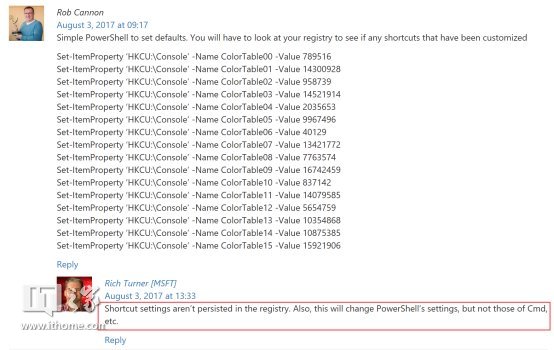
评论中有人说用以下命令就可以切换到新的配色(另一种方法,不用删除注册表的,也可以记下来),但是微软的员工回复称“快捷方式设置并没有维持在注册表中,而且这种方式也只能改变PowerShell的设置,CMD等不受影响(但实际上CMD也受影响)。”
快捷方式的设置真的不在注册表里吗?为了一探究竟,我祭出了神器,SysinternalsSuite中的Procmon.exe,之后通过监控结果的对比发现,确实如此,如下图:
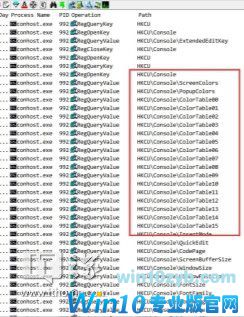
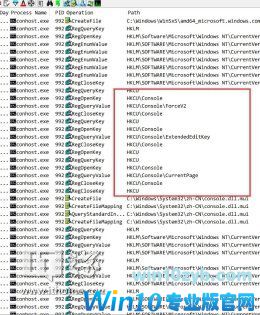
左图是通过“运行”中输入CMD或PowerShell执行后,在“默认值”和“属性”里的监控结果,可以看到加载了注册表的颜色配置,但是右图通过Win+X启动的就没有,说明确实不受注册表影响。
解决问题
通过前面的分析,可以知道原因出现在了快捷方式上,通过找到快捷方式的路径(默认在C:\Users\XXX\AppData\Roaming\Microsoft\Windows\Start Menu\Programs\Windows PowerShell,XXX为你的用户名),如下图:
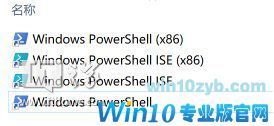
右键查看“属性”,发现里面的颜色确实还是旧版,如下图:
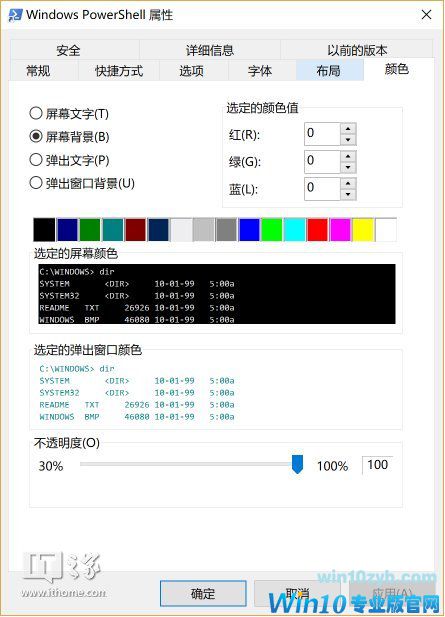
那怎么办呢?解决办法:进入PowerShell的程序文件夹(路径:C:\Windows\System32\WindowsPowerShell\v1.0),右键选择“发送到桌面快捷方式”,然后查看新建立的快捷方式的“属性”,发现颜色是新版的了!(惊不惊喜,意不意外)。
然后我们复制快捷方式到刚才PowerShell快捷方式的文件夹中,为了作为对比,我将旧版的名字改了下(加了个old),如下图:
然后我们执行下(Win+X也行)看看:
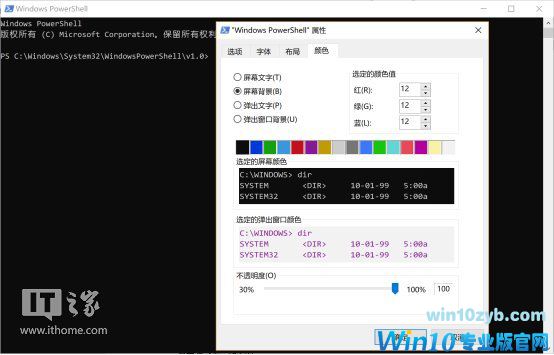
颜色切换成功,但是别急,还没完成,还差最后一步,而且是一定要做的一步(敲黑板)。
打开PowerShell快捷方式的属性,将“起始位置”修改为“%HOMEDRIVE%%HOMEPATH%”(不含引号),然后确定即可,如下图:

至此,PowerShell的颜色切换完美完成。其他几个快捷方式也按照这几步重复操作就好了。
win10技巧 - 推荐






Win10专业版下载排行
 【Win10 纯净版】秋叶系统64位下载 v2026
 【Win10 装机版】秋叶系统64位下载 v2026
 【Win10 装机版】秋叶系统32位下载 v2026
 【Win10 纯净版】秋叶系统32位下载 v2026
 深度技术 Windows10 32位 专业版 V2026.0
 深度技术 Windows10 22H2 64位 专业版 V2
 系统之家 Win10 32位专业版(免激活)v2026.0
 系统之家 Win10 64位专业版(免激活)v2026.0
 番茄花园Windows 10 专业版32位下载 v202
 萝卜家园 Windows10 32位 优化精简版 V20
Win10专业版最新系统下载
雨林木风 Windows10 22H2 64位 V2026.08(
雨林木风 Windows10 32位 官方专业版 V20
萝卜家园 Windows10 64位 优化精简版 V20
萝卜家园 Windows10 32位 优化精简版 V20
番茄花园Windows 10 专业版64位下载 v202
番茄花园Windows 10 专业版32位下载 v202
系统之家 Win10 64位专业版(免激活)v2026.0
系统之家 Win10 32位专业版(免激活)v2026.0
深度技术 Windows10 22H2 64位 专业版 V2
深度技术 Windows10 32位 专业版 V2026.0
Copyright (C) Win10zyb.com, All Rights Reserved.
win10专业版官网 版权所有 cd456@qq.com 备案号:沪ICP备16006037号-1