


Win10系统彻底擦除硬盘已删文件方法大全
时间:2017-08-15 08:50:46 作者: 点击:次
一般我们会将不需要的文件资料,按下“Delete”键删除掉。可是大家知道吗?其实我们平常进行删除文件的操作,并不是真正意义上的删除。这往往给一些“有心人”有机可乘,只要使用数据恢复软件,就能把这些数据恢复出来。
假如想要删除涉及个人隐私信息的文件,到底要怎么操作才是安全彻底的删除文件呢?今天小编就和大家分享:Win10怎么彻底擦除硬盘已删文件的方法。
一、使用Win10 系统自带的命令工具——cipher
Win10 系统里已经自带了一个命令工具——cipher,它可以采用EFS加密文件系统对文件进行加密,不仅如此还能够对硬盘上的剩余空间进行擦写,以便确保剩余空间里的删除文件已经被彻底清除。这种方法不仅适用于Win10,Windows其他系统版本同样适用。具体的操作步骤如下所示:
步骤1:首先用户需要打开开始菜单或任务栏菜单,在搜索框处输入“CMD”,使用管理员身份打开运行“提示符”。
步骤2:然后就会弹出一个命令提示符窗口,用户请输入“cipher /w:C”并且按下回车键运行该命令。(注:C代表盘符,可根据实际情况替换)
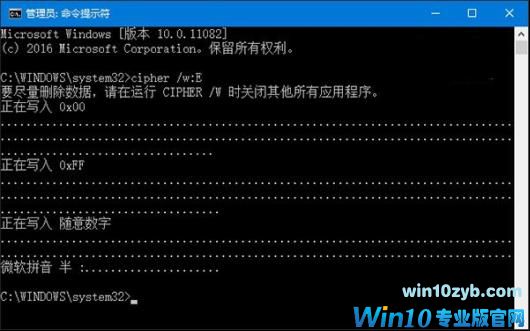
步骤3:接下来这个工具就会先用0x00覆盖剩余空间,再用数据0xFF覆盖剩余空间,最后再使用随机数据进行擦写。
步骤4:最后用户只需要耐心等待系统操作即可,硬盘的剩余空间越多,系统的处理时间越长。
二、使用360等文件粉碎工具
此外,如果你还没有对一些隐私文件进行删除,可以使用360等工具粉碎这些垃圾文件。360文件粉碎机的擦写原理与上述方法相似,但与之相比工作效率更高。
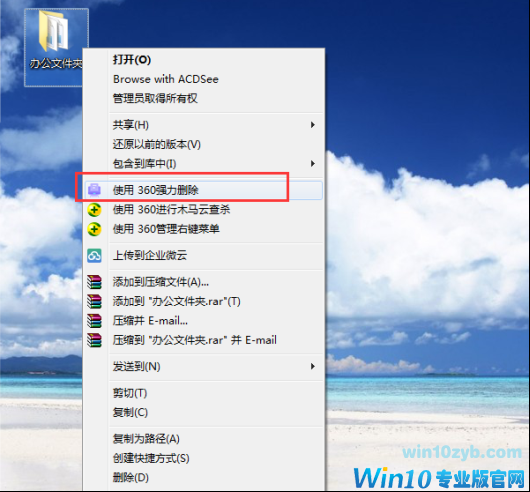
步骤1:首先请选中需要彻底删除的文件,并右键点击“使用360强力删除”功能选项按钮。
步骤2:然后请在弹出的“文件粉碎机”窗口中,点击勾选“防止恢复”功能选项,再一键点击右下角的“粉碎文件”功能按钮。
三、使用数据恢复工具验证文件粉碎效果
如果你还不太放心,不妨在使用数据恢复工具扫描检测一下是否还可以找到该文件。这里我使用的【强力数据恢复软件】,它拥有深度扫描技术,可以帮助用户恢复被删除的文件、误格式化文件以及误Ghost丢失的文件等。具体的操作步骤如下所示:
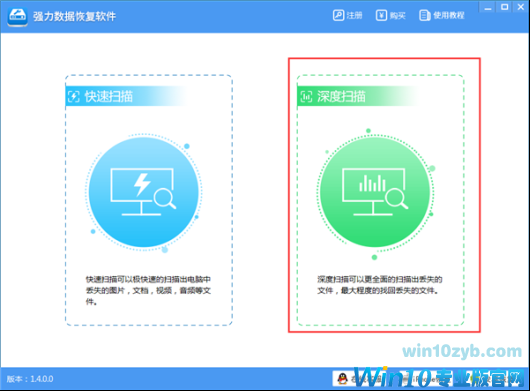
步骤1:首先你需要安装运行强力数据恢复软件,并点击选择需要的扫描模式,如:深度扫描(扫描用时会相对比较久,请耐心等待)。
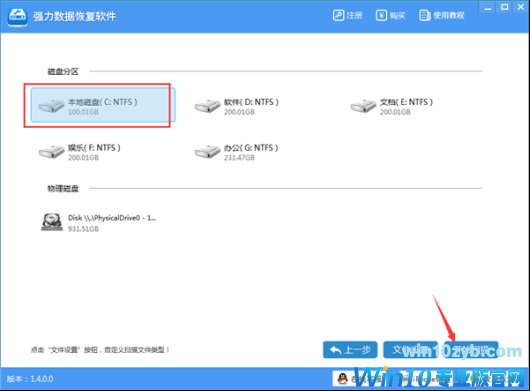
步骤2:然后请点击选择需要扫描的磁盘分区(即已删除文件原本存储的磁盘),再点击“下一步”按钮。
步骤3:待扫描结束后,你就可以点击做侧边栏的“文件分类”再双击文件就可以预览查看文件的具体内容了。
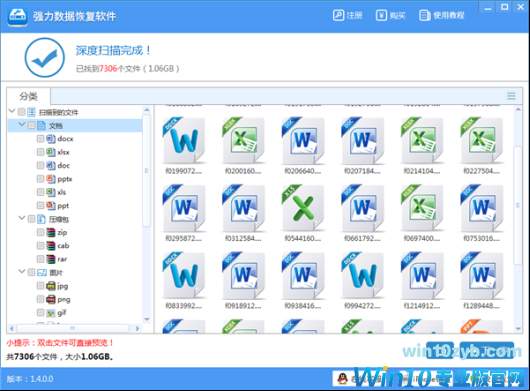
不过检查结果显示按照上述两种方法删除的文件是难以进行恢复的。所以大家可以安心啦!
win10技巧 - 推荐






Win10专业版下载排行
 【Win10 纯净版】秋叶系统64位下载 v2026
 【Win10 装机版】秋叶系统64位下载 v2026
 【Win10 装机版】秋叶系统32位下载 v2026
 【Win10 纯净版】秋叶系统32位下载 v2026
 深度技术 Windows10 32位 专业版 V2026.0
 深度技术 Windows10 22H2 64位 专业版 V2
 系统之家 Win10 32位专业版(免激活)v2026.0
 系统之家 Win10 64位专业版(免激活)v2026.0
 番茄花园Windows 10 专业版32位下载 v202
 萝卜家园 Windows10 32位 优化精简版 V20
Win10专业版最新系统下载
雨林木风 Windows10 22H2 64位 V2026.08(
雨林木风 Windows10 32位 官方专业版 V20
萝卜家园 Windows10 64位 优化精简版 V20
萝卜家园 Windows10 32位 优化精简版 V20
番茄花园Windows 10 专业版64位下载 v202
番茄花园Windows 10 专业版32位下载 v202
系统之家 Win10 64位专业版(免激活)v2026.0
系统之家 Win10 32位专业版(免激活)v2026.0
深度技术 Windows10 22H2 64位 专业版 V2
深度技术 Windows10 32位 专业版 V2026.0
Copyright (C) Win10zyb.com, All Rights Reserved.
win10专业版官网 版权所有 cd456@qq.com 备案号:沪ICP备16006037号-1