


win10系统怎么关闭病毒防护
时间:2017-08-16 08:21:33 作者: 点击:次
有很多win10系统用户都清楚win10系统当中有自带的病毒防护功能,而我们安装系统的时候还是会为电脑安装一些杀毒软件和保护电脑的软件,不过电脑每一次开机的时候都可以看到“启用病毒防护”的窗口,那么win10系统怎么关闭病毒防护功能呢?今天为大家介绍win10关闭病毒防护的方法。
具体步骤:
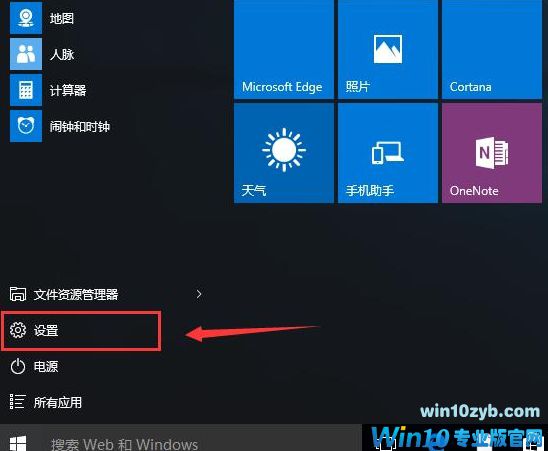
1、首先,点击win10开始菜单,然后点击“设置”进入,如图所示:
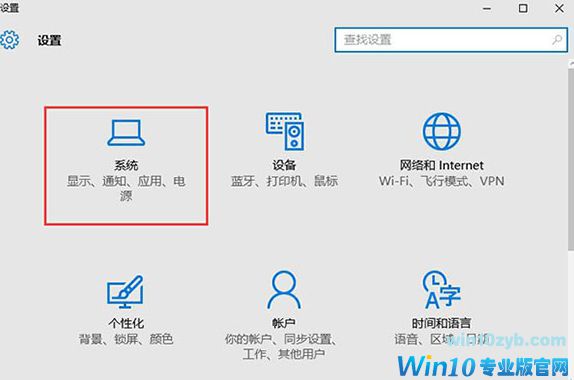
2、接着点击“系统”进入设置,如图所示:
3、在系统设置的界面,点击左侧的“通知和操作”选项,然后在右侧的通知下面,把“显示有关windows提示”点击关闭就可以了,如图所示:
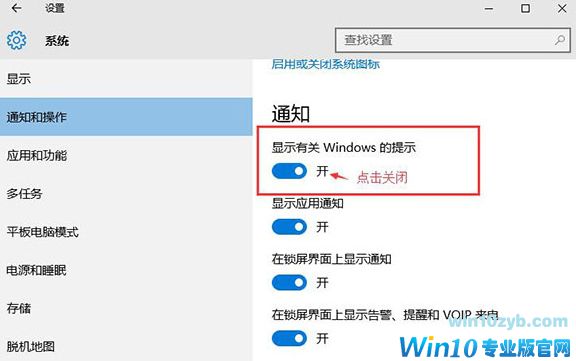
关闭显示有关windows提示通知之后,我们以后就不会看到启动病毒防护的提示了。
关于win10系统关闭病毒防护的操作方法就为大家详细介绍到这里了,如果有用户觉得每次开机都跳出提示,可以参考上述操作方法将其关闭哦,希望本篇教程能够帮到大家。
下一篇: win10共享打印机拒绝访问怎么办
win10技巧 - 推荐






Win10专业版下载排行
 【Win10 纯净版】秋叶系统64位下载 v2026
 【Win10 装机版】秋叶系统64位下载 v2026
 【Win10 装机版】秋叶系统32位下载 v2026
 【Win10 纯净版】秋叶系统32位下载 v2026
 深度技术 Windows10 32位 专业版 V2026.0
 深度技术 Windows10 22H2 64位 专业版 V2
 系统之家 Win10 32位专业版(免激活)v2026.0
 系统之家 Win10 64位专业版(免激活)v2026.0
 番茄花园Windows 10 专业版32位下载 v202
 萝卜家园 Windows10 32位 优化精简版 V20
Win10专业版最新系统下载
雨林木风 Windows10 22H2 64位 V2026.08(
雨林木风 Windows10 32位 官方专业版 V20
萝卜家园 Windows10 64位 优化精简版 V20
萝卜家园 Windows10 32位 优化精简版 V20
番茄花园Windows 10 专业版64位下载 v202
番茄花园Windows 10 专业版32位下载 v202
系统之家 Win10 64位专业版(免激活)v2026.0
系统之家 Win10 32位专业版(免激活)v2026.0
深度技术 Windows10 22H2 64位 专业版 V2
深度技术 Windows10 32位 专业版 V2026.0
Win10专业版官网,国内顶级win10专业版官方网站。
Copyright (C) Win10zyb.com, All Rights Reserved.
win10专业版官网 版权所有 cd456@qq.com 备案号:沪ICP备16006037号-1
Copyright (C) Win10zyb.com, All Rights Reserved.
win10专业版官网 版权所有 cd456@qq.com 备案号:沪ICP备16006037号-1