


如何修复无响应的Win10触摸屏5招帮你解决
时间:2017-08-18 09:09:02 作者: 点击:次
虽然微软Surface是旗舰的Windows 10混合设备,但它并不是Windows 10触屏设备的领域。触摸屏笔记本电脑越来越经济实惠,这意味着如果今天购买一台体面的新笔记本电脑,那么它将会有一个触摸屏。一如以往,独占硬件达到临界质量的缺点是兼容性和可靠性问题。触摸屏在Windows 10中无法响应或无法正常工作的问题并不少见,将您降至传统的键盘和鼠标。
在Windows 10中排除触摸屏的步骤类似于修复运行Windows 8.1的触摸屏设备的步骤。查看下面的细节(截图)。
修复Windows 10触摸屏
有一些可能会影响Windows 10触摸屏性能的问题。尝试下面的补救措施来缩小你的电脑的糟糕。
1.重新启动您的触摸屏设备
这可能似乎光顾了这一点,但是由于电池寿命更长,睡眠和唤醒功能高,您可能会将您的设备关闭远远低于您的意识。有时,重新启动就是您的计算机需要让触摸屏再次工作。在花费时间和精力进行故障排除之前,先尝试一下这个问题,以确定是否解决了这个问题。
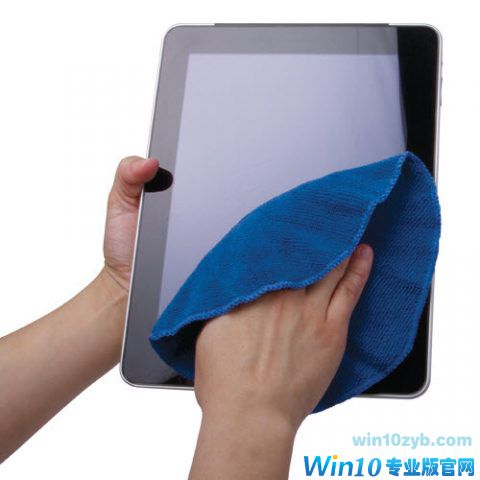
2.清洁触摸屏
要检查的第一件事是看看你是否有脏屏幕。一段时间后,油脂和污垢积聚在显示屏上,这会影响其传感器,使其响应更少。如果您有肮脏或污迹的屏幕,请用超细纤维布清洁。
对于顽固的瑕疵,您可以使用安全的电子清洁剂。不要在屏幕上使用摩擦酒精或肥皂,因为这些化学物质可能会损坏屏幕。相反,用相同的醋和蒸馏水填充喷雾瓶,将混合物喷在布上并将其清理干净。
3.排除驱动程序故障
如果上述简单步骤无法解决问题,请运行硬件和设备故障排除工具。 打开控制面板并进入故障排除>查看所有>硬件和设备。 然后在Windows 10尝试检测问题时,逐步完成向导并等待。
您也可以选择“高级”,并确保自动选中“应用维修”。
如果发现修复程序,请选择应用此修复程序并重新启动计算机。
4.禁用并启用触摸屏驱动程序
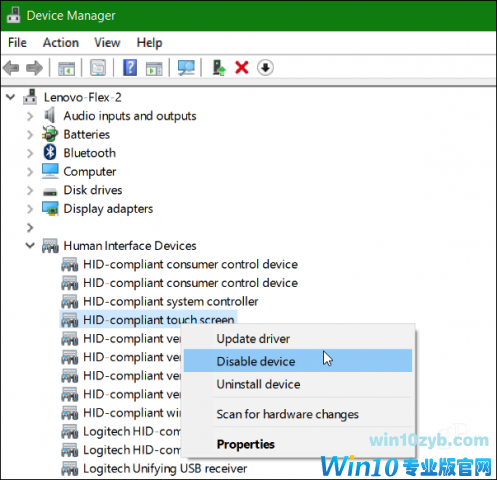
这是相当于把东西关掉,再次打开的驱动程序,由于某种原因,它有时会神奇地解决了这个问题。 按下Windows键并键入:设备管理器,然后选择结果顶部的控制面板选项。
在设备管理器中,左键单击人机界面设备以展开下拉菜单。 然后右键单击符合HID的触摸屏,然后选择禁用驱动程序。 再次右键单击它并选择启用。
5.更新您的设备驱动程序
如果启用和禁用设备不起作用,请尝试在设备管理器中右键单击(与上述相同的屏幕)选择更新驱动程序选项。 Windows将搜索网页并自动找到较新的驱动程序(如果存在)。
win10技巧 - 推荐






Win10专业版下载排行
 【Win10 纯净版】秋叶系统64位下载 v2026
 【Win10 装机版】秋叶系统64位下载 v2026
 【Win10 装机版】秋叶系统32位下载 v2026
 【Win10 纯净版】秋叶系统32位下载 v2026
 深度技术 Windows10 32位 专业版 V2026.0
 深度技术 Windows10 22H2 64位 专业版 V2
 系统之家 Win10 32位专业版(免激活)v2026.0
 系统之家 Win10 64位专业版(免激活)v2026.0
 番茄花园Windows 10 专业版32位下载 v202
 萝卜家园 Windows10 32位 优化精简版 V20
Win10专业版最新系统下载
雨林木风 Windows10 22H2 64位 V2026.08(
雨林木风 Windows10 32位 官方专业版 V20
萝卜家园 Windows10 64位 优化精简版 V20
萝卜家园 Windows10 32位 优化精简版 V20
番茄花园Windows 10 专业版64位下载 v202
番茄花园Windows 10 专业版32位下载 v202
系统之家 Win10 64位专业版(免激活)v2026.0
系统之家 Win10 32位专业版(免激活)v2026.0
深度技术 Windows10 22H2 64位 专业版 V2
深度技术 Windows10 32位 专业版 V2026.0
Copyright (C) Win10zyb.com, All Rights Reserved.
win10专业版官网 版权所有 cd456@qq.com 备案号:沪ICP备16006037号-1