


Win10照片应用打开慢/不工作?教你两招轻松解决问题
时间:2017-08-19 08:53:58 作者: 点击:次
如果你的Win10里的照片应用程序打开缓慢并且需要很长时间才能加载,或者根本不工作,请按照以下的建议解决问题。
一、重置照片应用程序
要重置Windows10当中的照片应用程序,你只需来到系统设置-应用,在程序和功能中找到“照片”应用,然后点击“高级选项”。
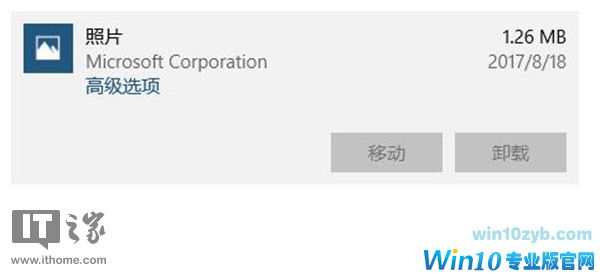
在高级选项中,你将看到一个“重置”按钮,点击此按钮,然后再在接下来弹出的对话框中点击“重置”。
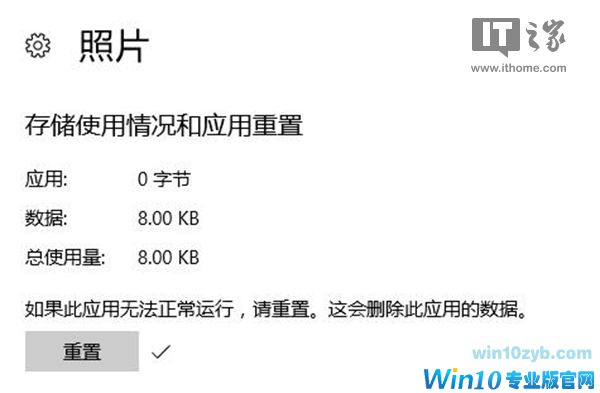
稍等一段时间,当“重置”按钮旁边显示一个对号时,照片应用既已重置完成,重置过后,照片应用的所有设置都将恢复为默认。
二、重新安装照片应用程序
如果重置照片应用程序的设置没有解决问题,你可以卸载并重新安装照片应用程序。
要卸载照片应用程序,请以管理员身份打开PowerShell,输入并执行以下命令:

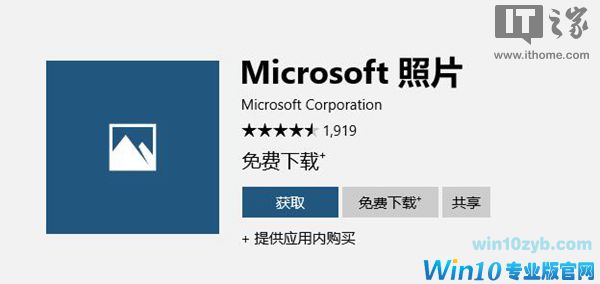
然后,再在应用商店搜索Microsoft Photos并重新下载安装。
以上两个方案应该可以帮助你解决Win10自带的照片应用程序打开慢或者无法工作的问题。
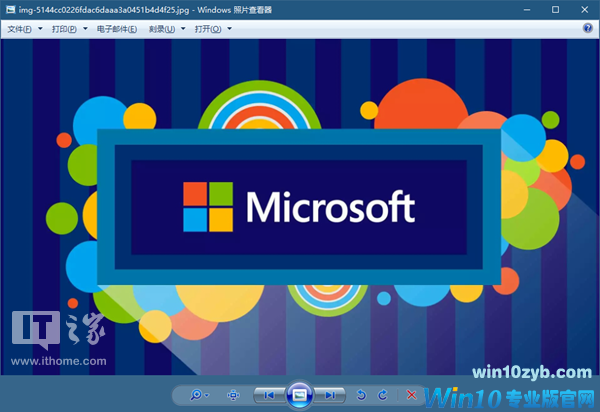
若以上两个方案均无法解决问题,请导入此注册表以启用传统的Windows照片查看器。
下一篇:如何提升Win10系统启动速度?
win10技巧 - 推荐






Win10专业版下载排行
 【Win10 纯净版】秋叶系统64位下载 v2026
 【Win10 装机版】秋叶系统64位下载 v2026
 【Win10 装机版】秋叶系统32位下载 v2026
 【Win10 纯净版】秋叶系统32位下载 v2026
 深度技术 Windows10 32位 专业版 V2026.0
 深度技术 Windows10 22H2 64位 专业版 V2
 系统之家 Win10 32位专业版(免激活)v2026.0
 系统之家 Win10 64位专业版(免激活)v2026.0
 番茄花园Windows 10 专业版32位下载 v202
 萝卜家园 Windows10 32位 优化精简版 V20
Win10专业版最新系统下载
雨林木风 Windows10 22H2 64位 V2026.08(
雨林木风 Windows10 32位 官方专业版 V20
萝卜家园 Windows10 64位 优化精简版 V20
萝卜家园 Windows10 32位 优化精简版 V20
番茄花园Windows 10 专业版64位下载 v202
番茄花园Windows 10 专业版32位下载 v202
系统之家 Win10 64位专业版(免激活)v2026.0
系统之家 Win10 32位专业版(免激活)v2026.0
深度技术 Windows10 22H2 64位 专业版 V2
深度技术 Windows10 32位 专业版 V2026.0
Win10专业版官网,国内顶级win10专业版官方网站。
Copyright (C) Win10zyb.com, All Rights Reserved.
win10专业版官网 版权所有 cd456@qq.com 备案号:沪ICP备16006037号-1
Copyright (C) Win10zyb.com, All Rights Reserved.
win10专业版官网 版权所有 cd456@qq.com 备案号:沪ICP备16006037号-1