


如何在Windows 10/8/7中隐藏驱动器
时间:2017-08-21 09:08:14 作者: 点击:次
如果您是Windows用户,您可能会知道隐藏或锁定具有机密数据的文件夹或文件。我们通常使用一些文件夹加密软件来完成这些任务。但是,如果您有很多这样的文件夹和文件,那么锁定每个文件夹并不是个好主意。一个更好的选择是移动所有这些您想隐藏的文件和文件夹,或者不希望别人知道它们的存在,在PC上的一些驱动器。然后,隐藏整个驱动器,使其不可见任何人。
在Windows文件资源管理器中不会看到隐藏的驱动器,但可以通过命令提示符访问,也可以在Explorer的地址栏中键入驱动器号。所以当有人使用你的Windows PC时,他们不知道你的电脑里有这样一个驱动器,你的机密数据是安全的。这可以在Windows 10/8/7 / Vista中完成。我将指导您在Windows 8中遵循的步骤。
在Windows 10中隐藏驱动器
在Windows 10中隐藏驱动器有四种方法。它通过磁盘管理,使用组策略,通过Windows注册表或通过在CMD中使用Diskpart命令。我们将逐步看到这些方法,以便您可以实现相同的方式在Windows 8中隐藏驱动器。
使用磁盘管理隐藏驱动器
如果要通过磁盘管理在Windows 8中隐藏驱动器,则需要右键单击“我的电脑”,然后单击“管理”。
在计算机管理控制台中双击打开存储。
现在,双击磁盘管理管理单元。
磁盘管理控制台打开,您可以看到PC的所有驱动器。
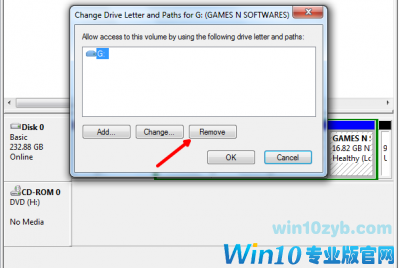
选择要隐藏的驱动器,然后右键单击它。 选择“更改信件和路径”,然后单击删除按钮。
如果要求确认,说“是”。 现在,您无法在“我的电脑”中看到隐藏的驱动器。
使用组策略隐藏驱动器
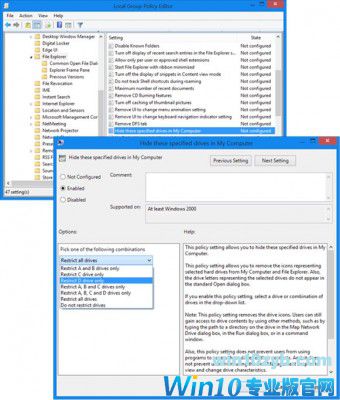
运行gpedit.msc并导航到以下设置:
用户配置/管理模板/ Windows组件/文件资源管理器
双击隐藏我的电脑中的这些指定的驱动器,然后选择启用。
从下拉菜单中,选择要隐藏的驱动器。
此策略设置允许您在“我的电脑”中隐藏这些指定的驱动器。此策略设置允许您从“我的电脑”和“文件资源管理器”中删除表示所选硬盘的图标。此外,表示所选驱动器的驱动器号不会出现在标准打开对话框中。如果启用此策略设置,请在下拉列表中选择驱动器或驱动器组合。此策略设置将删除驱动器图标。用户仍然可以通过使用其他方法访问驱动器内容,如通过在“运行”对话框中或在“命令”窗口中键入驱动器上的目录路径到“映射网络驱动器”对话框中。此外,此策略设置不会阻止用户使用程序访问这些驱动器或其内容。而且,它不会阻止用户使用“磁盘管理”管理单元查看和更改驱动器特性。如果禁用或不配置此策略设置,则会显示所有驱动器,或者在下拉列表中选择“不要限制驱动器”选项。
保存并退出。
win10技巧 - 推荐






Win10专业版下载排行
 【Win10 纯净版】秋叶系统64位下载 v2026
 【Win10 装机版】秋叶系统64位下载 v2026
 【Win10 装机版】秋叶系统32位下载 v2026
 【Win10 纯净版】秋叶系统32位下载 v2026
 深度技术 Windows10 32位 专业版 V2026.0
 深度技术 Windows10 22H2 64位 专业版 V2
 系统之家 Win10 32位专业版(免激活)v2026.0
 系统之家 Win10 64位专业版(免激活)v2026.0
 番茄花园Windows 10 专业版32位下载 v202
 萝卜家园 Windows10 32位 优化精简版 V20
Win10专业版最新系统下载
雨林木风 Windows10 22H2 64位 V2026.08(
雨林木风 Windows10 32位 官方专业版 V20
萝卜家园 Windows10 64位 优化精简版 V20
萝卜家园 Windows10 32位 优化精简版 V20
番茄花园Windows 10 专业版64位下载 v202
番茄花园Windows 10 专业版32位下载 v202
系统之家 Win10 64位专业版(免激活)v2026.0
系统之家 Win10 32位专业版(免激活)v2026.0
深度技术 Windows10 22H2 64位 专业版 V2
深度技术 Windows10 32位 专业版 V2026.0
Copyright (C) Win10zyb.com, All Rights Reserved.
win10专业版官网 版权所有 cd456@qq.com 备案号:沪ICP备16006037号-1